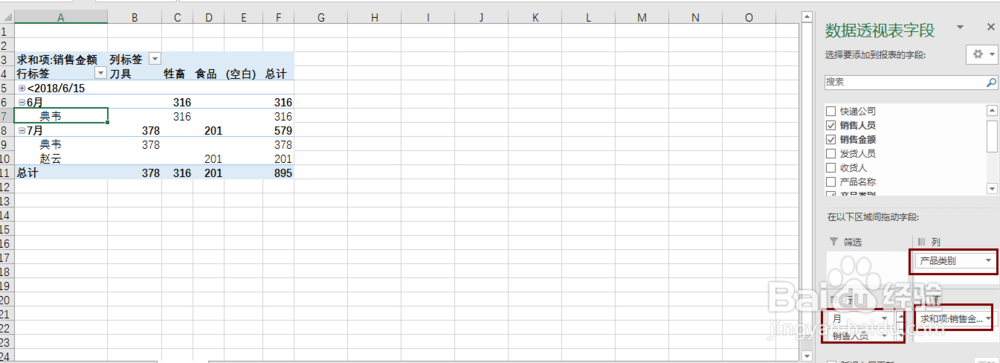
1、按照当前设定的需求,确定所需的字段。
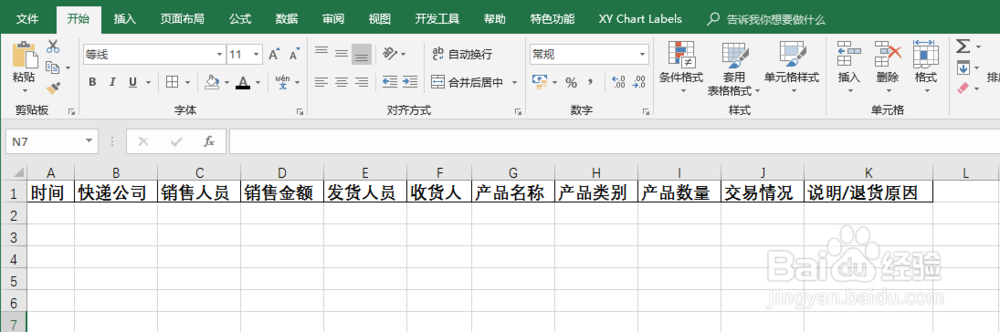
【时间】-【快递公司】-【销售人员】-【销售金额】-【发货人员】-【收货人】-【产品名称】-【产品类别】-【产品数量】-【交易情况】-【说明/退货原因】,将上述字段以列的形式填写在A1-K1单元格,如图所示:
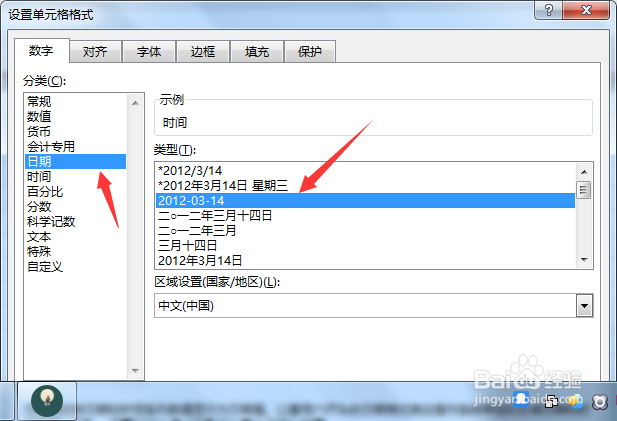
2、然后对各项进行数据类型的设定,如日期,设定为日期类型,选中A列,找到【数字】点击右下角选项,找到日期格式选中所需要的样式,在这里,我使用2018-07-15的样式,如图所示:

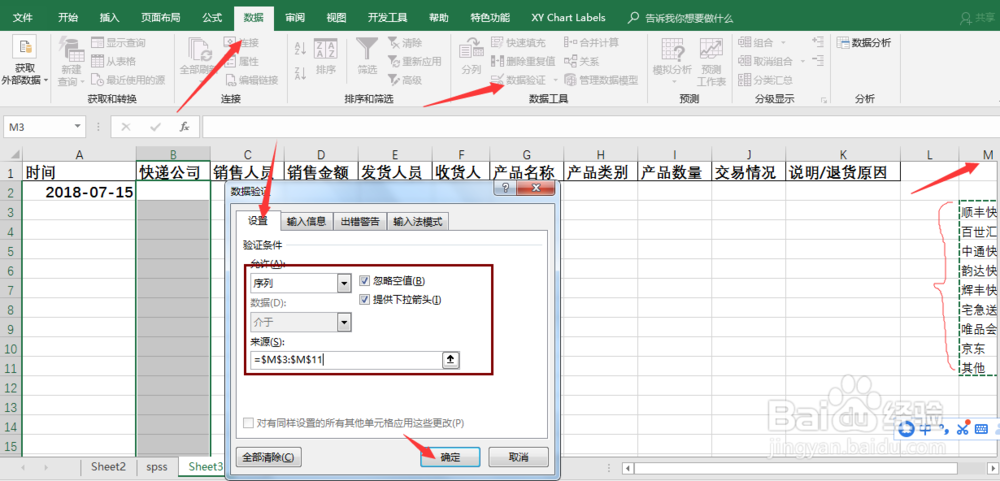
3、其他列选项,如快递公司,可以通过数据有效性设置,首先填写处所有可能的快递公司,通过数据有效性选框进行选择,如果不知道,可以参看其他经验。同样产品类别、销售员等也可以这样设置,我这里就讲快递公司的选项设置在表格中,如图所示:
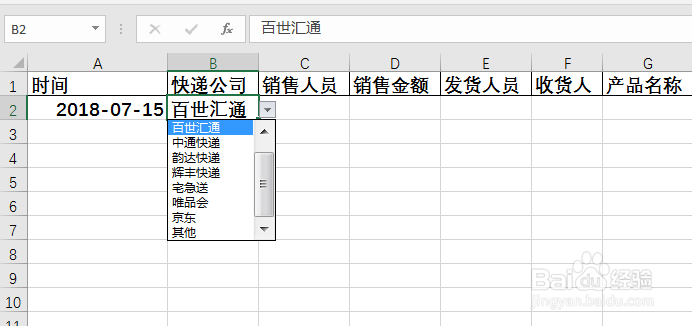

4、设置完成后,就需要通过函数设置一些汇总,先看一下上一步结果是这样的。
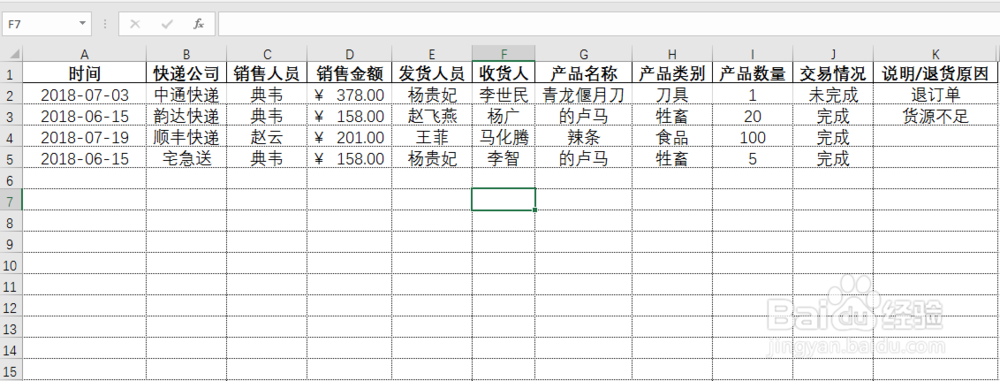
5、然后选中所有数据,【插入】-【数据透视表】,在一个新的表{sheet}中列出,操作如图所示:
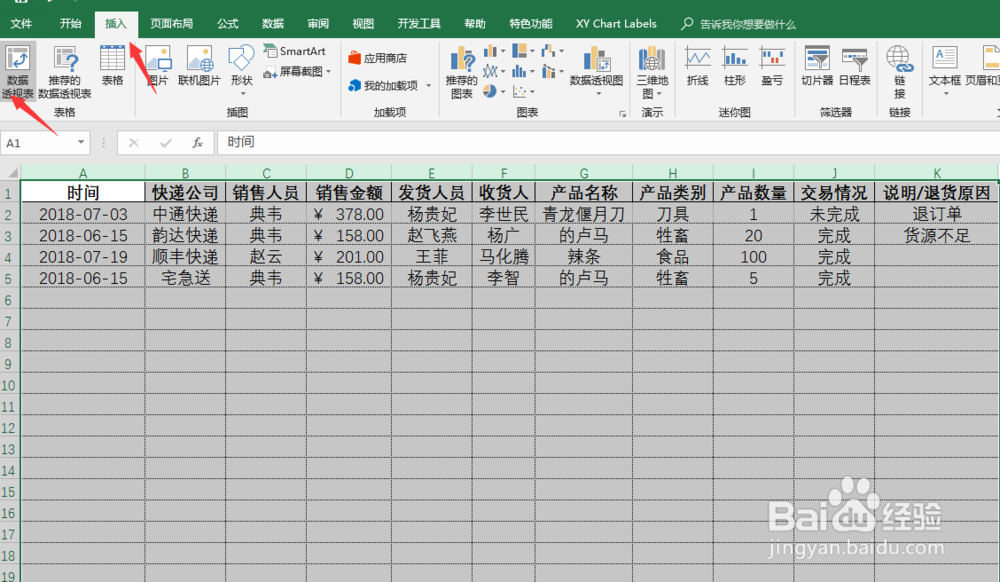
6、最后将需要使用的字段,拖拽到对应的区域,就可以完成基本的计算,关于字段的计算,数据透视表的功能非常强大,可以学习一下。