1、使用矩形工具,按着Ctrl不放,绘制一个正方形出来,此教程由软件自学网首发,设置圆角为5.225左右。这要看个人。颜色填充为深蓝色。

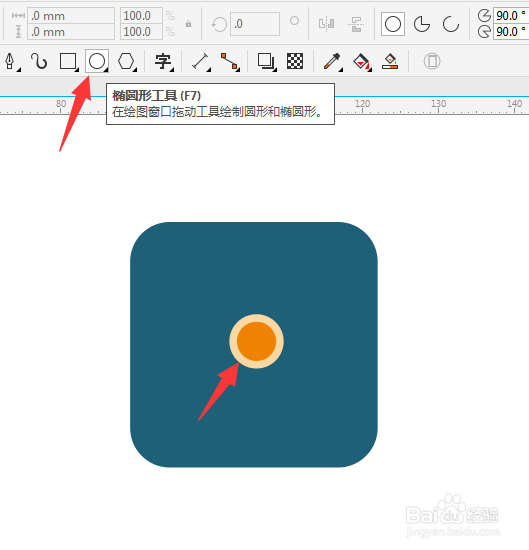
2、使用椭圆形工具,按着Ctrl不放绘制正圆出来。颜色填充为橙色与淡黄色。效果如下:
3、使用钢笔工具,绘制螺旋桨叶片出来。设置图形的排列方式。效果如下:

4、双击叶片图形,把中心移到圆的中心上面。

5、然后按ALT+F8,设置变换旋转参数,角度为120度,副本为2,点击应用。

6、然后一个螺旋桨图案就出来了。

时间:2026-04-30 22:15:11
1、使用矩形工具,按着Ctrl不放,绘制一个正方形出来,此教程由软件自学网首发,设置圆角为5.225左右。这要看个人。颜色填充为深蓝色。
2、使用椭圆形工具,按着Ctrl不放绘制正圆出来。颜色填充为橙色与淡黄色。效果如下:
3、使用钢笔工具,绘制螺旋桨叶片出来。设置图形的排列方式。效果如下:
4、双击叶片图形,把中心移到圆的中心上面。
5、然后按ALT+F8,设置变换旋转参数,角度为120度,副本为2,点击应用。
6、然后一个螺旋桨图案就出来了。
