1、快捷键“win+r”打开【运行】,然后在文本框输入“regedit”后回车,打开注册表编辑器

2、在打开的注册表编辑器左侧定位到:计算机\HKEY_CURRENT_USER\Software\Microsoft\Windows\CurrentVersion\Explorer\Advanced,
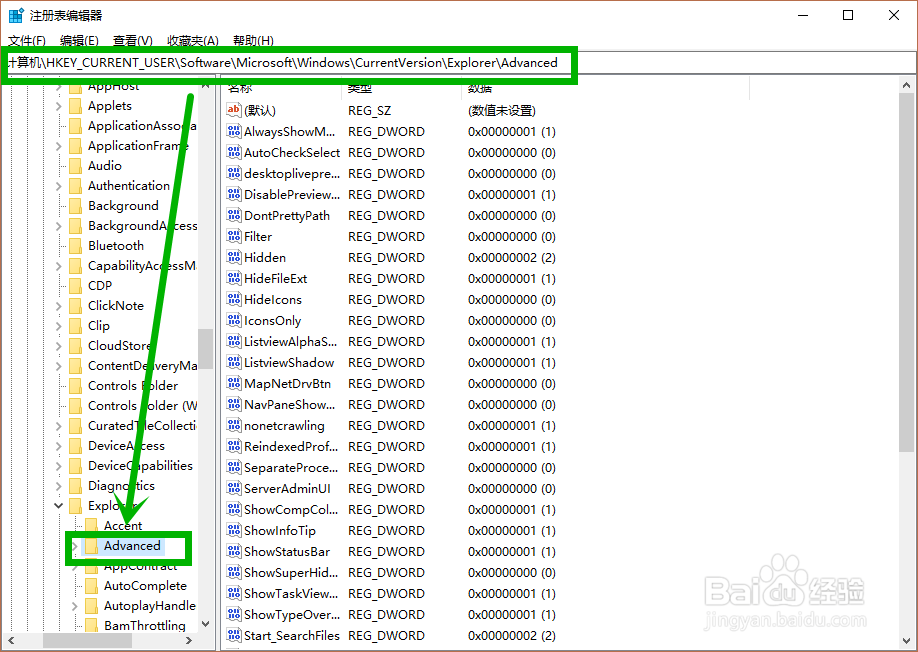
3、在右侧找到或者新建一个【ExtendedUIHoverTime】项,右击空白处选择【新建】>>【DWORD(32位)值】,然后命名为“ExtendedUIHoverTime”

4、双击新建的【ExtendedUIHoverTime】项,在打开窗口的【数值数据】修改为9000或者10000,然后点击【确定】就行了

5、接着定位到:计算机\HKEY_CURRENT_USER\Software\Microsoft\Windows\CurrentVersion\Explorer\Taskband,找到或新建一个【NumThumbnails】项,【DWORD(32位)值】、【数值数据】为0,方法同上
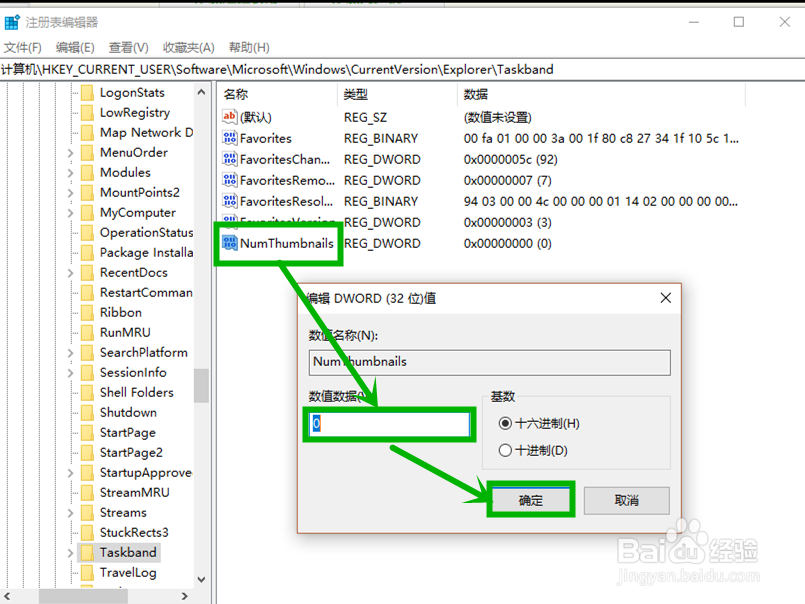
6、在任务栏空白处右击,选择【任务管理器】选项,在打开的任务管理器界面找到并右击【Windows资源管理器】选择【重新启动】就行了

