ps中如何调节背景画布的大小

 时间:2026-04-22 11:58:38

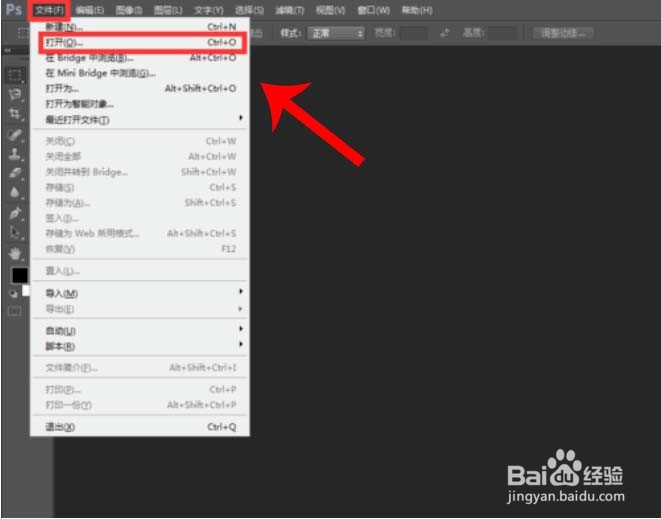
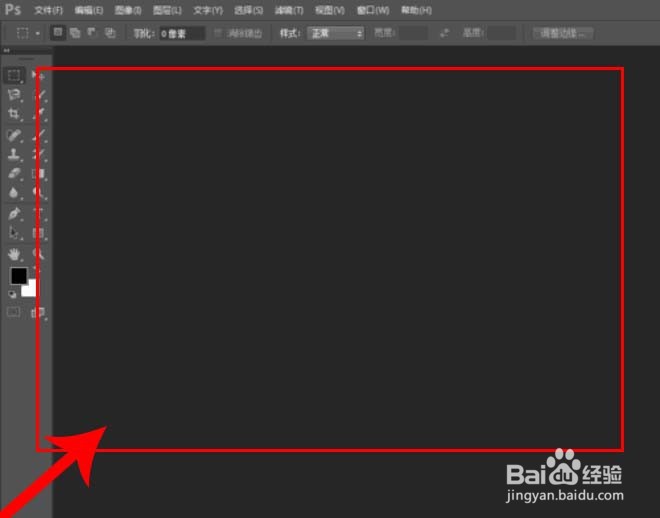
1、打开Photoshop软件

ps中如何调节背景画布的大小

2、进入【选择】-【打开】要编辑的图片

ps中如何调节背景画布的大小

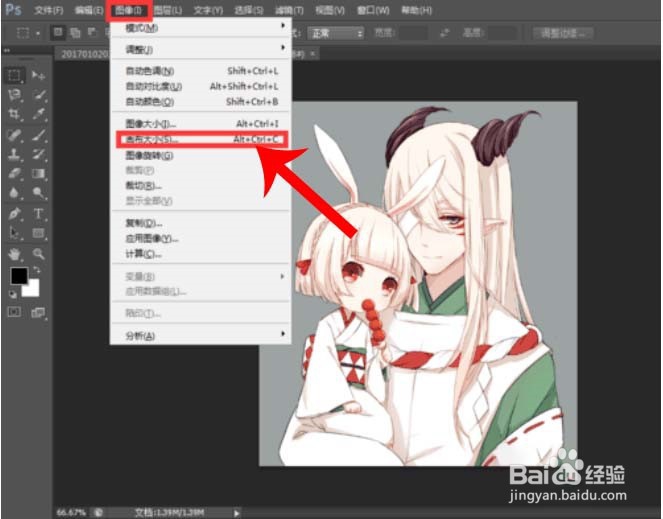
3、点击【图像】-【画布大小】

ps中如何调节背景画布的大小

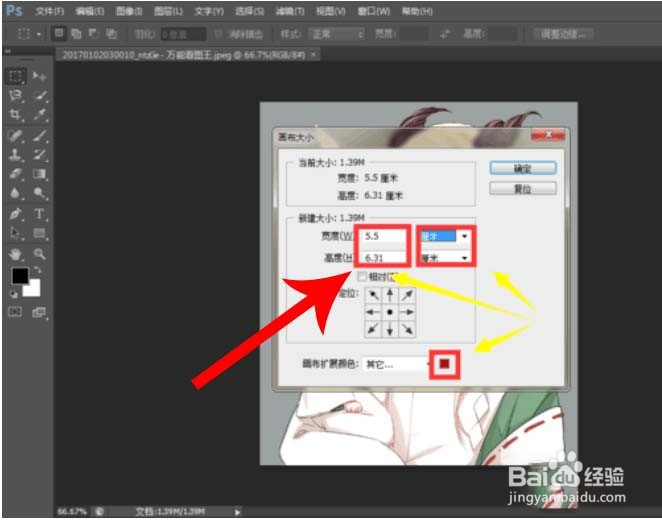
4、就会弹出【画布大小】的窗口

ps中如何调节背景画布的大小

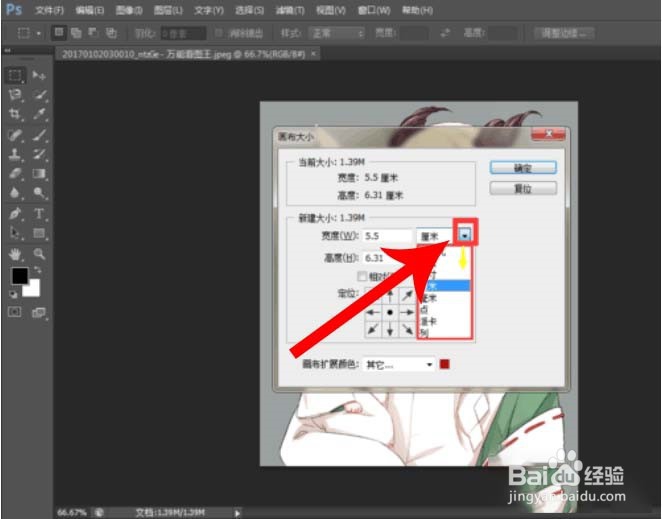
5、点击图中的倒三角可以进行单位的选择

ps中如何调节背景画布的大小

6、数字栏已有的数字是初始画布的大小,初始画布与图片大小相等。点击数字栏直接输入你所需要的画布的大小

ps中如何调节背景画布的大小

7、①:打开Photoshop软件

②:进入【选择】-【打开】要编辑的图片

③:点击【图像】-【画布大小】

④:就会弹出【画布大小】的窗口

⑤:点击图中的倒三角可以进行单位的选择

⑥:数字栏已有的数字是初始画布的大小,初始画布与图片大小相等。点击数字栏直接输入你所需要的画布的大小

  • ps怎么画三角形并填充颜色
  • 在PS中如何查看图片尺寸大小
  • PS图框工具怎么用?
  • PS方法:怎样改变图片背景的大小?
  • ps怎么把文字变成竖向
  • 热门搜索
    黄鳝鱼的做法 岗位职责怎么写 花生糖的做法 当归羊肉汤的做法 流鼻涕怎么办速效办法 牙疼怎么办立刻止痛 怎么打 葱油面的家常做法 烧白的做法 穿心莲的做法