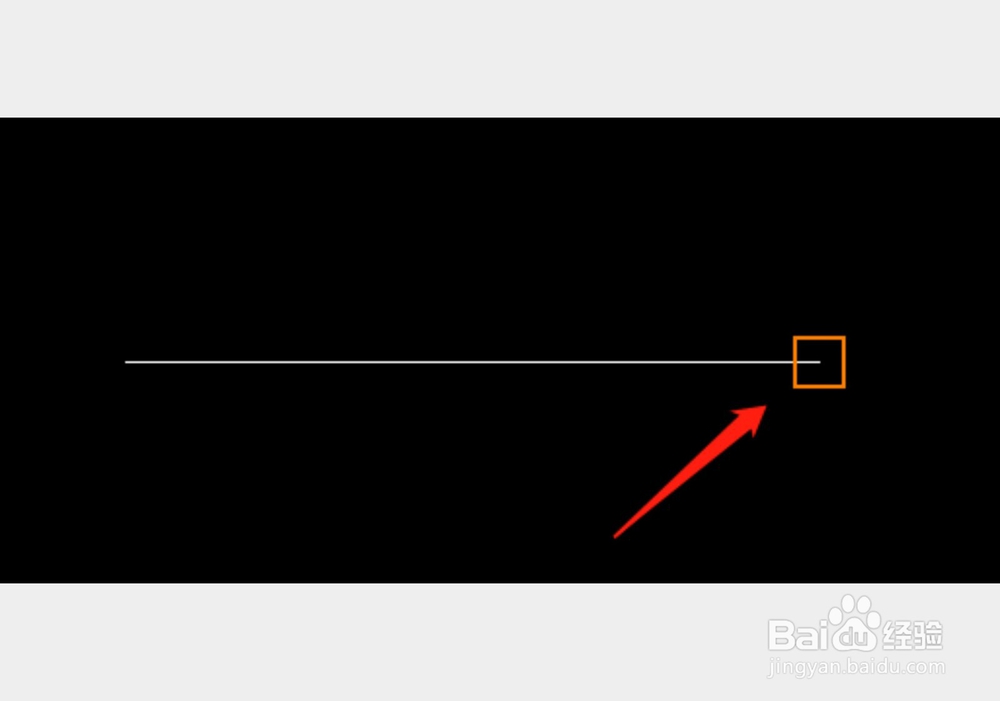
1、我们打开CAD软件,绘制第二根线条的时候,就会自动跳到其他线段的端点上。
2、这个我们只需设置其他的捕捉点就行,我们输入快捷命令“SE”。
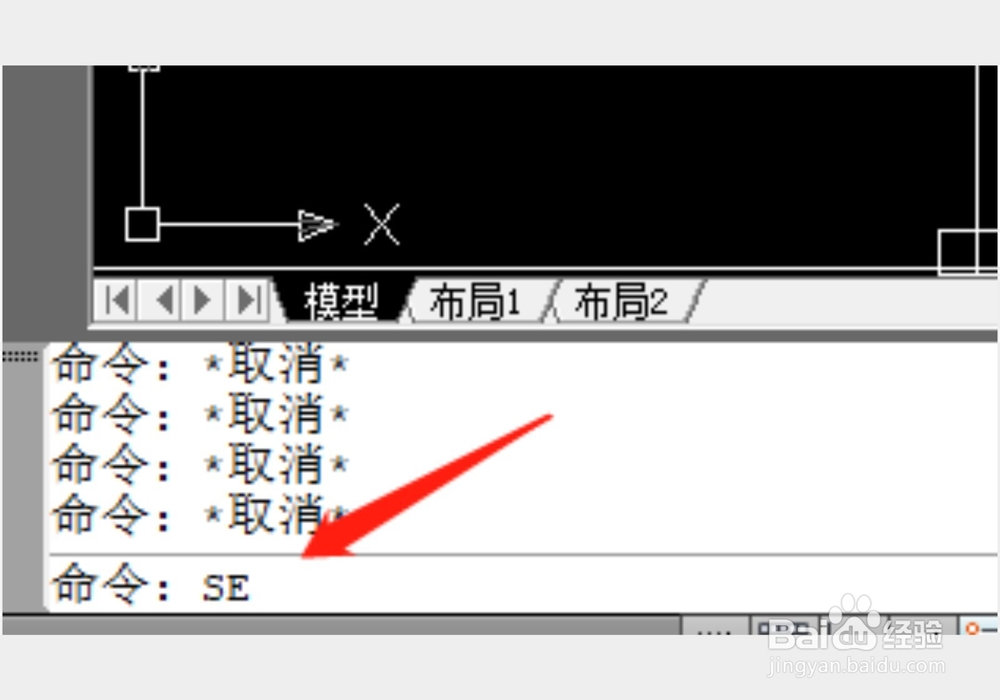
3、输入后,点击空格或者是回车键执行这个命令。
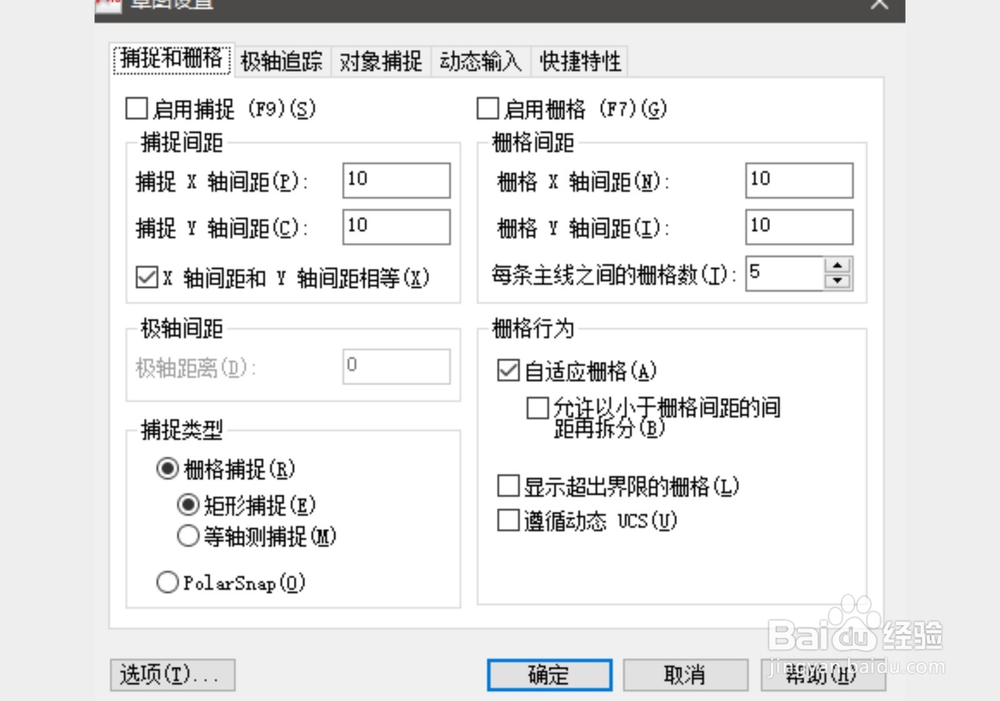
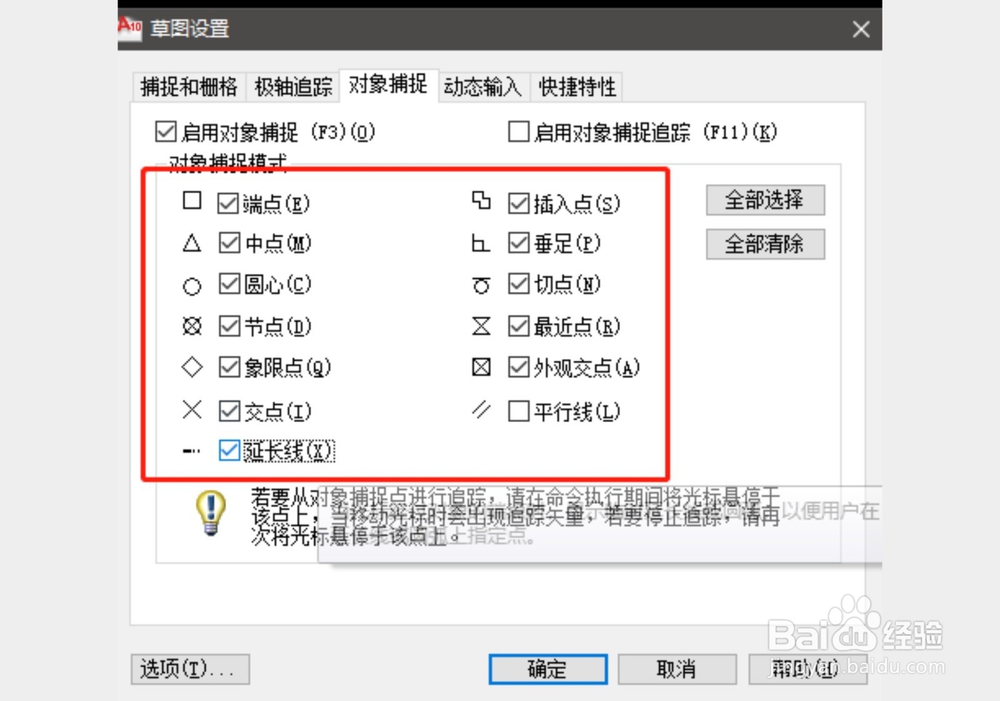
4、执行之后,点击“对象捕捉”选项。
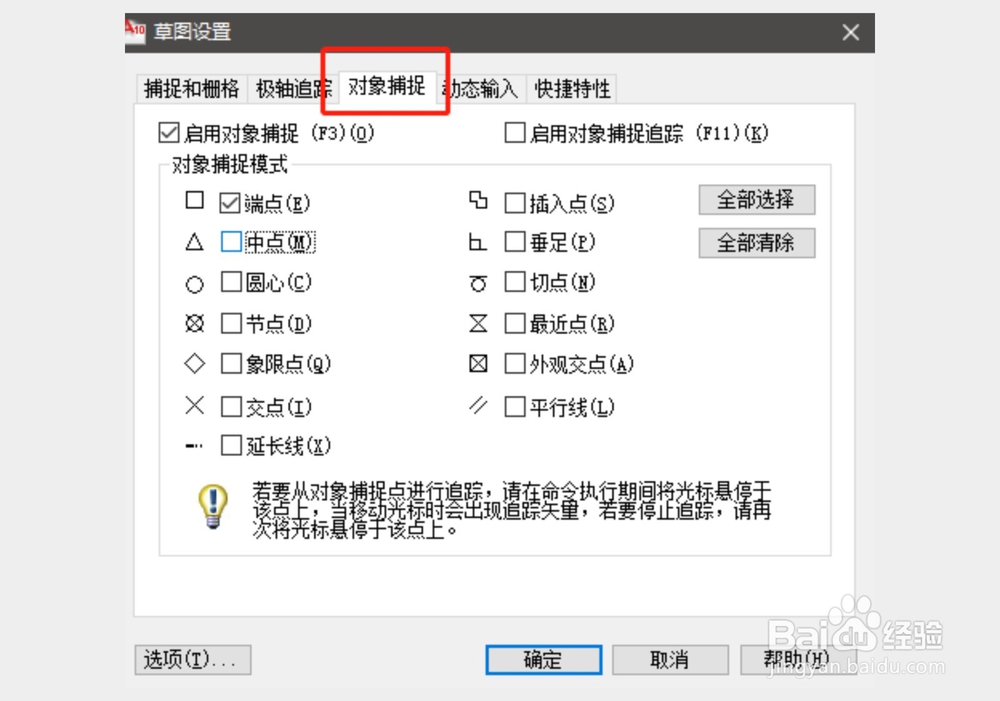
5、在对象捕捉里,我们选择需要捕捉的点。比如垂足,交点之类的。

6、这里一般都是全部选择了的,方便绘图。选择后就可以避免自动对齐到其他点的情况了。
1、打开CAD软件
2、在软件的界面输入快捷命令“SE”
3、点击对象捕捉,然后选择需要捕捉的点
时间:2026-04-25 03:35:16
1、我们打开CAD软件,绘制第二根线条的时候,就会自动跳到其他线段的端点上。
2、这个我们只需设置其他的捕捉点就行,我们输入快捷命令“SE”。
3、输入后,点击空格或者是回车键执行这个命令。
4、执行之后,点击“对象捕捉”选项。
5、在对象捕捉里,我们选择需要捕捉的点。比如垂足,交点之类的。
6、这里一般都是全部选择了的,方便绘图。选择后就可以避免自动对齐到其他点的情况了。
1、打开CAD软件
2、在软件的界面输入快捷命令“SE”
3、点击对象捕捉,然后选择需要捕捉的点
