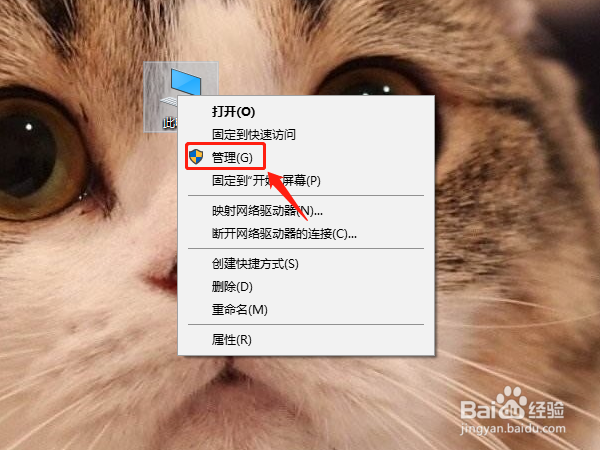
1、开机,进入桌面以后,用鼠标右键点击“此电脑”,在弹出的右键菜单上点击“管理”;
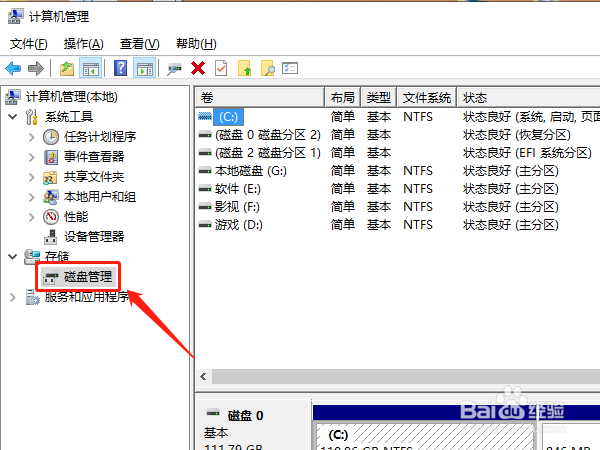
2、点击“磁盘管理”;
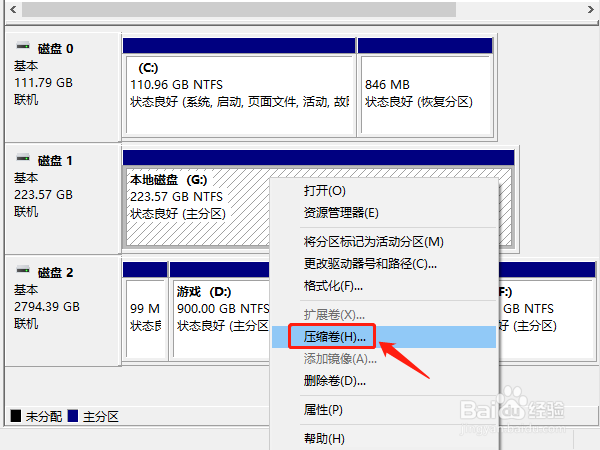
3、鼠标右键单击需要分区的固态硬盘,在弹出的右键菜单上点击“压缩卷”。
4、在压缩空间量输入分区大小,然后点击“压缩”;
注意:压缩空间量的单位是MB,1GB=1024MB,如果要分出1个100G的硬盘分区,则需要输入压缩空间量102400。

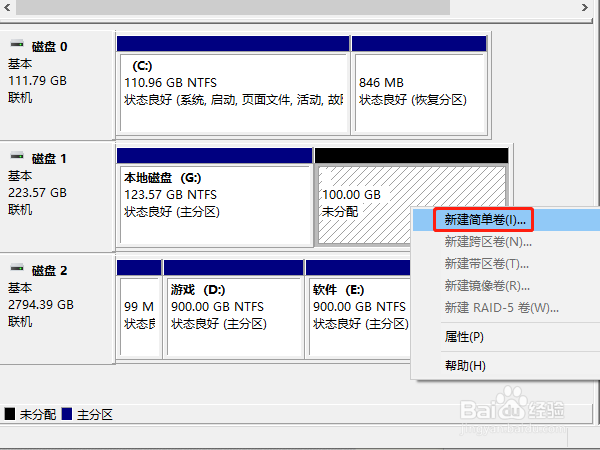
5、鼠标右键单击刚刚压缩出来的分区,选择“新建简单卷”。按照向导,一直点击下一步直到完成,硬盘分区就完成了。
6、总结:
1、分区之前,先根据硬盘大小规划好分区数量和大小;
2、右键点击“此电脑”,选择“管理-磁盘管理”;
3、右键点击要分区的固态硬盘,选择“压缩卷”,输入“压缩空间量”;
4、右键点击新压缩出来的分区,按照向导完成“新建简单卷”就可以了。
