excel如何更改图形轮廓颜色与粗细?

 时间:2026-04-29 08:53:12

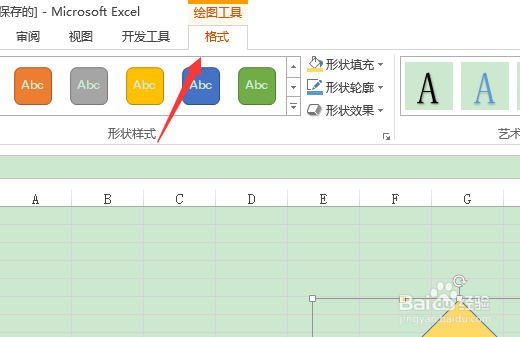
1、打开“示例”,选中需要修改轮廓线颜色和粗细的图形,切换至“绘图工具“的“格式”选项卡。
excel如何更改图形轮廓颜色与粗细?

2、单击“形状样式”选项组中的“形状轮廓”按钮。此时,若选择“

轮廓”选项,则轮廓无颜色;若选择“其他轮廓颜色”选项,则打开

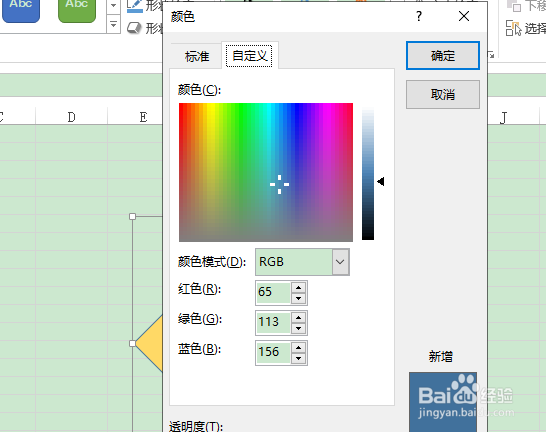
颜色”对话框。

excel如何更改图形轮廓颜色与粗细?

3、在打开的“颜色”对话框中,选择颜色,或设置各颜色的值,单击“确定”按钮。

excel如何更改图形轮廓颜色与粗细?

4、切换至“绘图工具”的“格式”选项卡,单击“形状轮廓”按钮选择粗细”选项,并在其级联菜单中选择所需的轮廓线的粗细。

excel如何更改图形轮廓颜色与粗细?

5、此时,返回工作表即可看到图形的轮廓颜色和轮廓线粗细已经发生了变化。

excel如何更改图形轮廓颜色与粗细?

excel如何更改图形轮廓颜色与粗细?

  • 如何在excel中按照部门进行分类汇总
  • excel工作表标签怎么设置?
  • Excel如何对数据源进行设定
  • 如何在EXCEL表格中使用PERCENTRANK函数
  • excel数据透视表怎么做
  • 热门搜索
    用什么方法减肥最快 国内旅游攻略 黑莲花攻略手册小说 火焰纹章攻略 怎么报仇 怎么制作网站教程 优速快递怎么样 云南自驾旅游攻略 狼图腾简介 内蒙古旅游攻略