腾讯视频qlv如何转换为MP4格式

 时间:2026-02-15 12:48:26

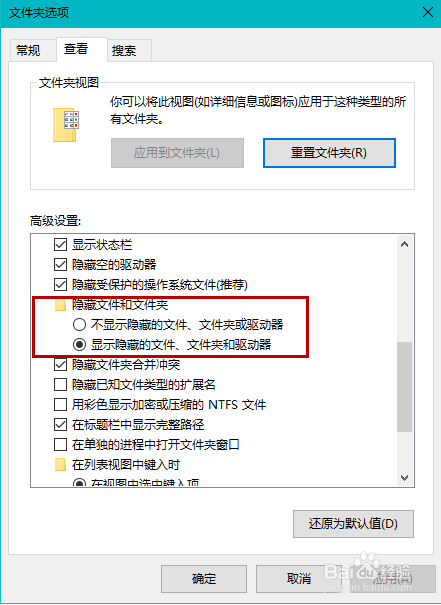
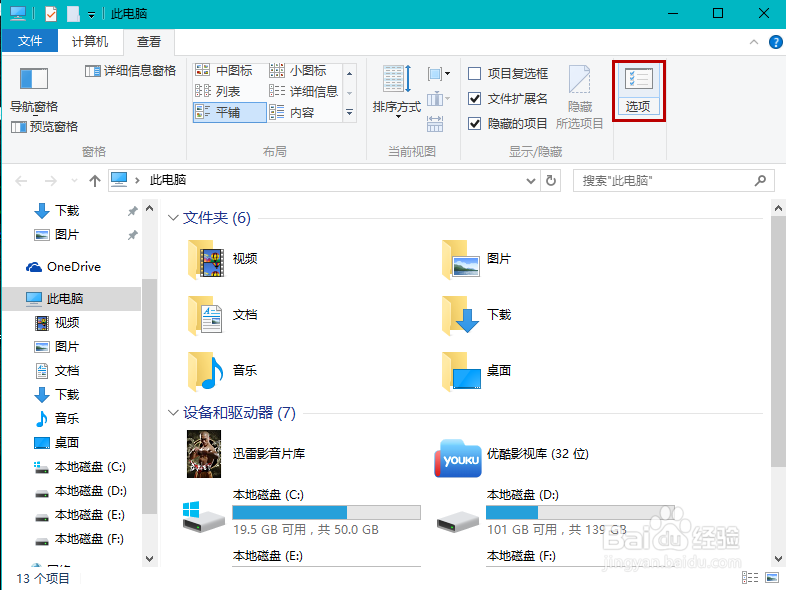
1、首先,双击打开计算机,点击查看。

腾讯视频qlv如何转换为MP4格式

2、然后点击选项,点击显示隐藏的文件。

腾讯视频qlv如何转换为MP4格式

1、打开腾讯视频,点击右上角的设置,进入下载设置页面,查看缓存管理,查看视频缓存路径。如果缓存路径比较难找的话,可以更改缓存目录,便于查找缓存。

腾讯视频qlv如何转换为MP4格式

2、这时我们可以下载视频了,搜索打开视频后,等待视频缓冲完。我们打开一个今天比较火的舒淇冯德伦宣布结婚的娱乐视频,等待下面缓冲进度条走到头。

腾讯视频qlv如何转换为MP4格式

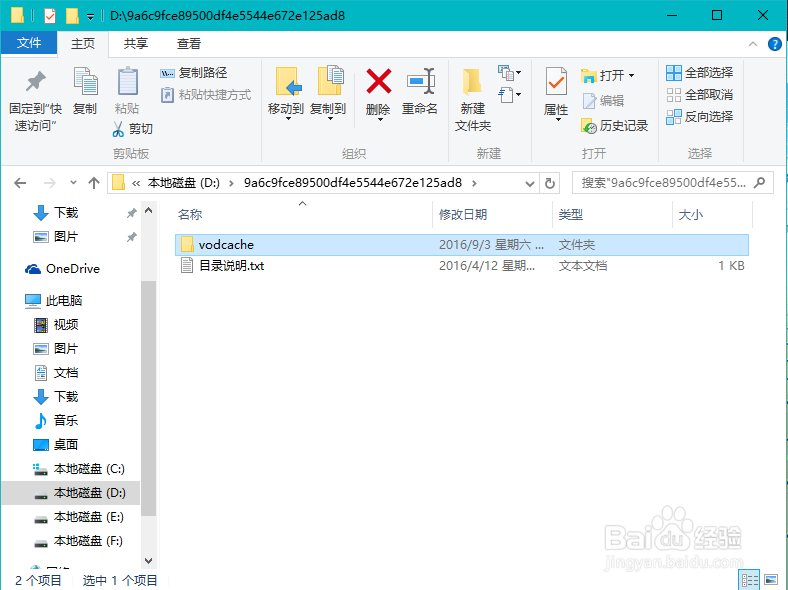
3、接下来,打开计算机进入缓存目录,打开vodcache文件夹即可看到缓存文件。
腾讯视频qlv如何转换为MP4格式

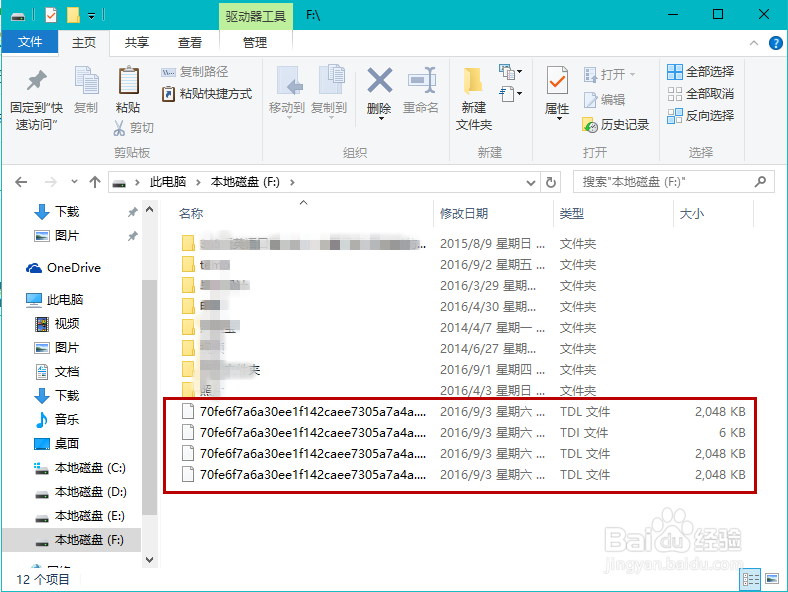
4、复制缓存目录下的TDL文件,粘贴至其他地方, 这里我们粘贴到F盘根目录下。
腾讯视频qlv如何转换为MP4格式

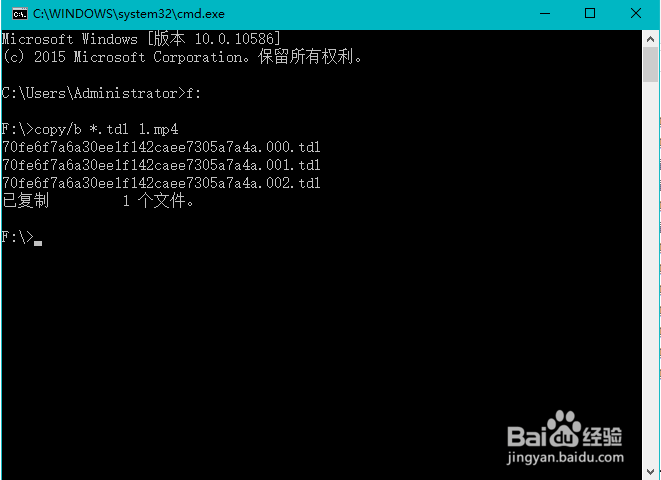
5、这时,快捷键win+R打开运行窗口,输入cmd确定,打开命令提示符。先输入F:后点击确定进入F盘,然后输入:copy/b *.tdl 1.mp4对F盘下所有TDL格式的文件进行合并。
腾讯视频qlv如何转换为MP4格式

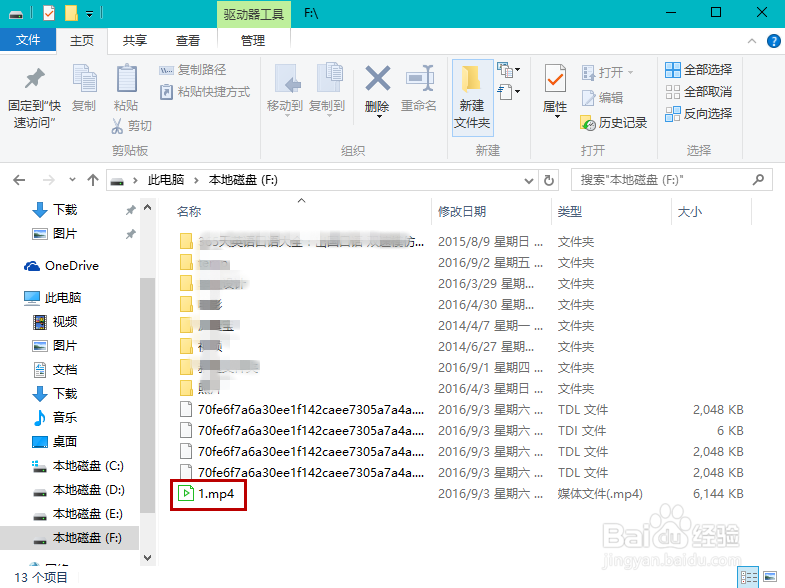
6、然后就可以在F盘根目录下看到一个1.mp4的视频文件了,可以正常打开。
腾讯视频qlv如何转换为MP4格式

  • 卡西欧EX-Z335数码相机使用说明书:[3]
  • TI9半决赛Liquid如何击败PSG.LGD杀入决赛
  • 剑灵千文灵遗书在哪里
  • 怎样过文明环保的春节
  • 宏基P5271投影使用说明书:[2]
  • 热门搜索
    维生素c的副作用 缺乏维生素b2的症状 红枣什么时候吃最好 含有维生素c的食物 pour是什么意思 身份证补办需要什么 port是什么意思 鬼打墙是什么意思 lamp什么意思 爱你我已不是幼稚的少年是什么歌