Excel怎么用填充句柄功能实现多单元格数据输入

 时间:2026-05-14 05:10:04

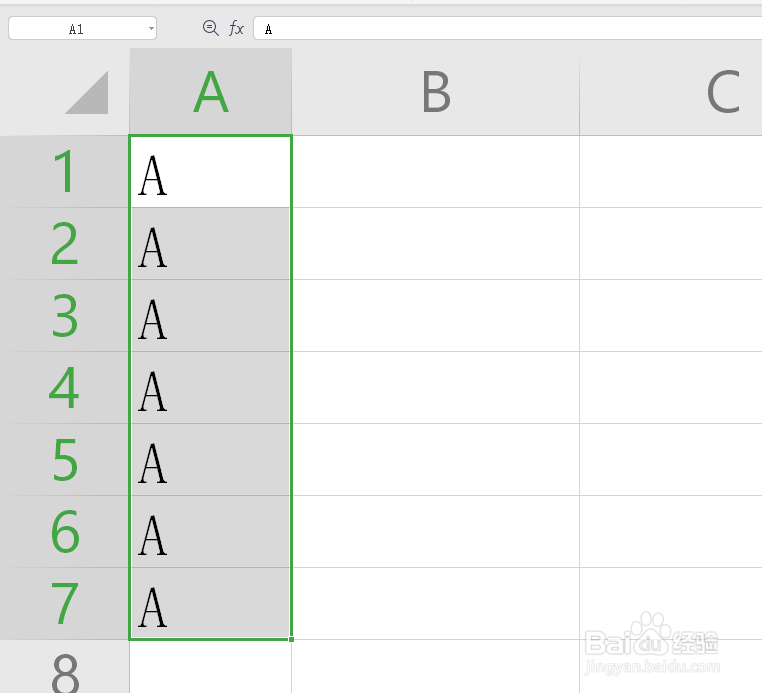
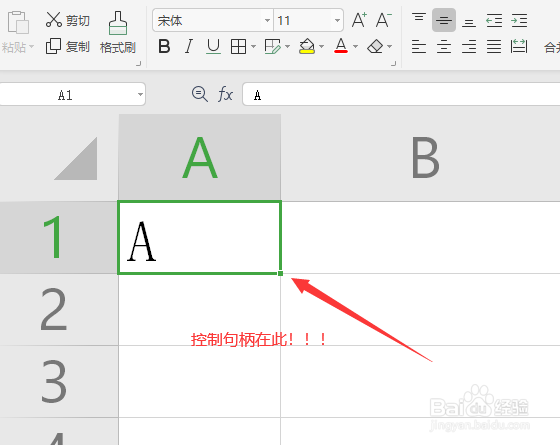
1、如果我们想在excel表格中实现多个相同数据的输入,可以再输入一个数据后,鼠标拖动填充句柄向下拉。
Excel怎么用填充句柄功能实现多单元格数据输入

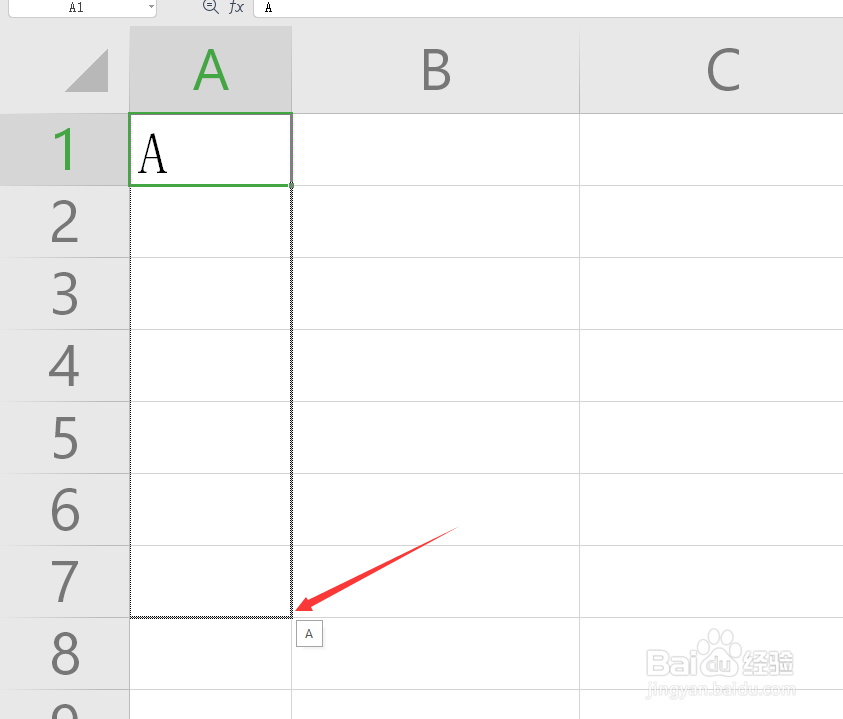
2、在想要停止输入的位置释放鼠标后,此时就会发现,相关的单元格自动完成数据的输入操作
Excel怎么用填充句柄功能实现多单元格数据输入

Excel怎么用填充句柄功能实现多单元格数据输入

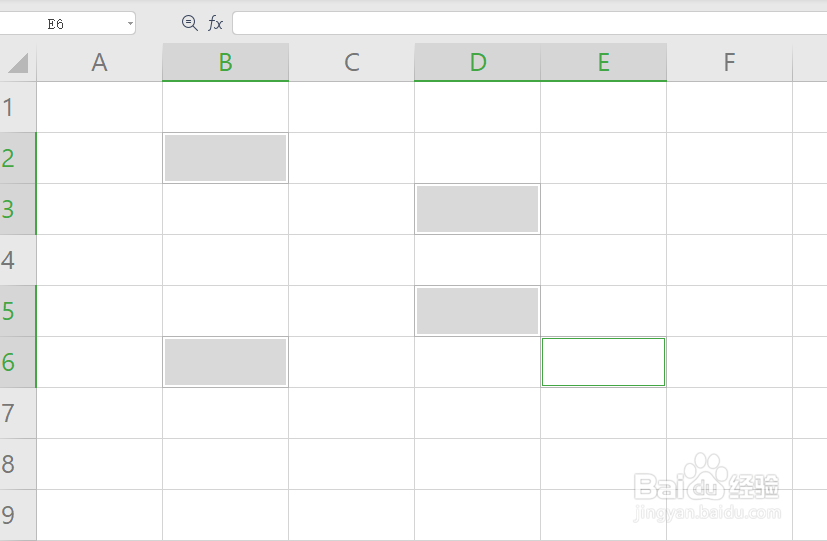
3、还有一种方法就是我们按键盘上的键选中多个单元格内容。

Excel怎么用填充句柄功能实现多单元格数据输入

4、接下来我们直接输入想要填充的内容后,按键盘组合键ctrl+enter完成所以相关内容的结束操作

Excel怎么用填充句柄功能实现多单元格数据输入

Excel怎么用填充句柄功能实现多单元格数据输入

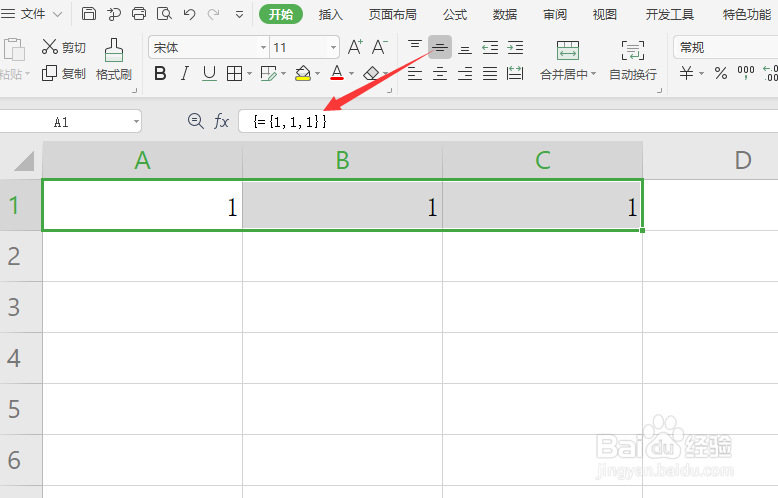
5、除了以上方法之外,我们还可以通过数组来实现单元格区域的批量输入内容操作,如图所示,我们选中单元格区域。

Excel怎么用填充句柄功能实现多单元格数据输入

Excel怎么用填充句柄功能实现多单元格数据输入

6、接着,在公式输入框中,输入图所示的公式按三键Ctrl+shift+enter就可以完成数组公式的输入操作了。
Excel怎么用填充句柄功能实现多单元格数据输入

  • 在wps表格中,怎么利用填充句柄来填充数据?
  • Excel填充柄功能怎么启用
  • Excel表格中,怎么利用句柄填充数据?
  • excel粗外边框设置
  • excel绝对地址怎么弄
  • 热门搜索
    辽宁石油化工大学怎么样 课题结题报告怎么写 手机录音在哪里找 h6怎么样 如何打领带 itunes怎么同步 0571是哪里 苦瓜泡水喝的功效 购房协议怎么写 苏e是哪里的车牌号码