如何彻底结束wmpnetwk.exe进程腾出资源

 时间:2026-04-26 08:59:31

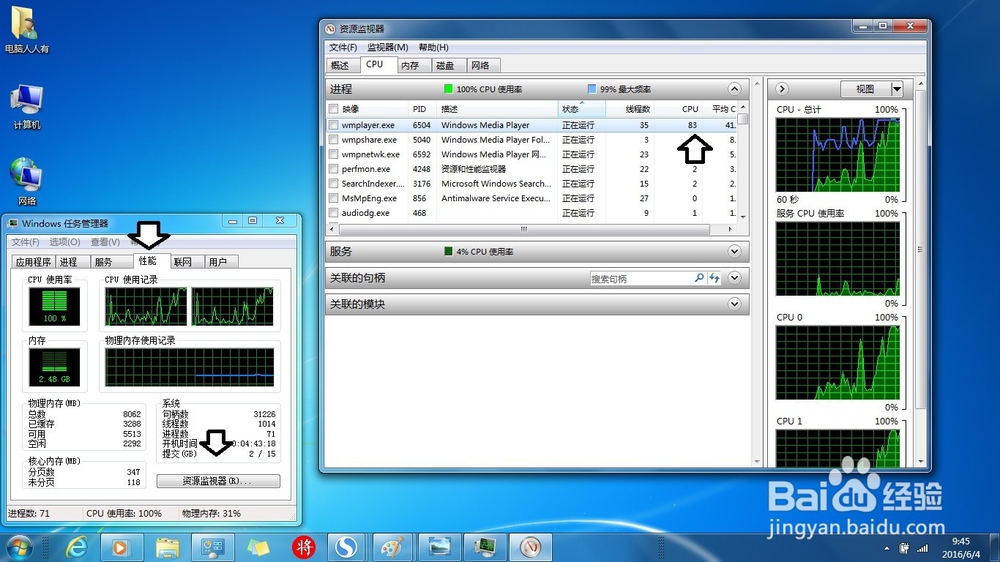
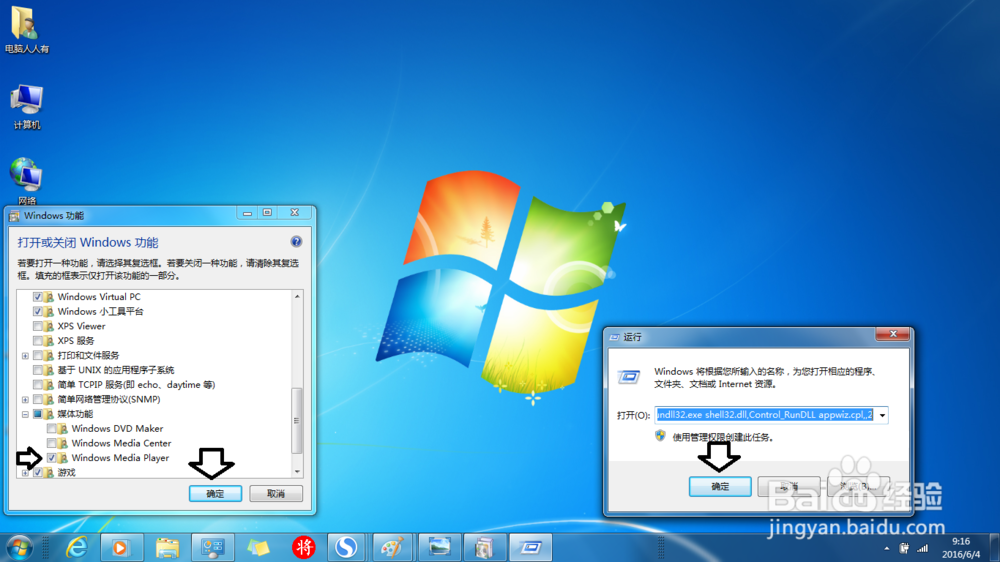
1、使用鼠标右键点击任务栏→启动任务管理器→进程。
如何彻底结束wmpnetwk.exe进程腾出资源

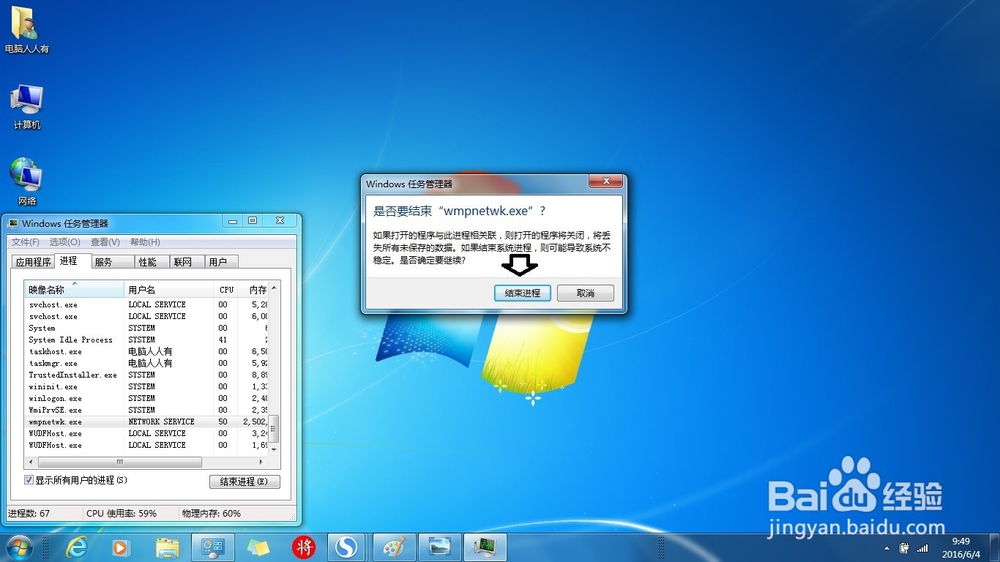
2、可以看到wmpnetwk.exe进程占用50%左右的CPU资源→点选之后→结束进程。
如何彻底结束wmpnetwk.exe进程腾出资源

3、性能→资源监视器→CPU→稍后可能还会自动启用。

如何彻底结束wmpnetwk.exe进程腾出资源

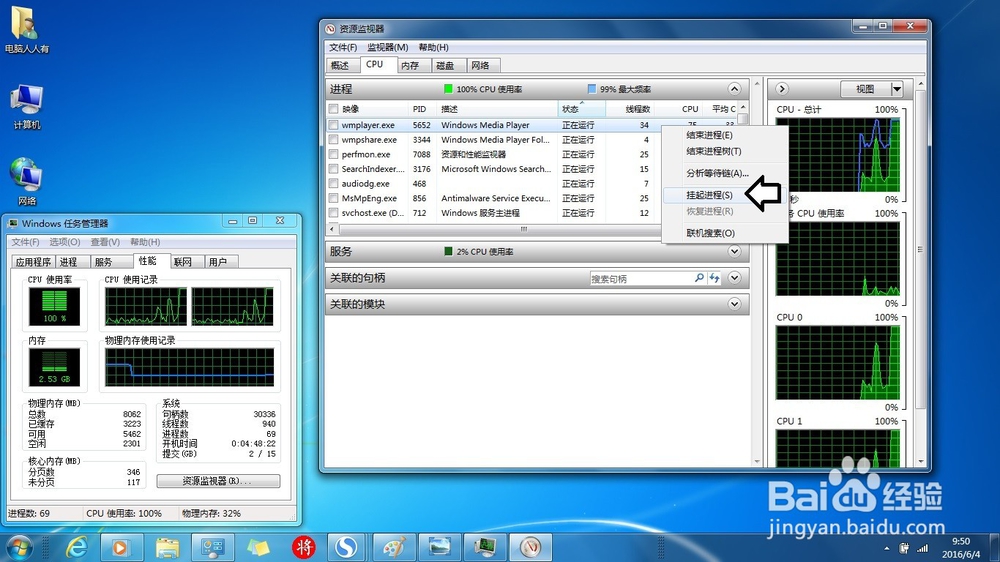
4、如果,的确需要开启,可以将其挂起进程即可。右键点击该进程→挂起进程(之后会变成浅蓝色)。
如何彻底结束wmpnetwk.exe进程腾出资源

5、如从来不使用该程序,可以关闭相应的服务,需要的时候再打开即可。

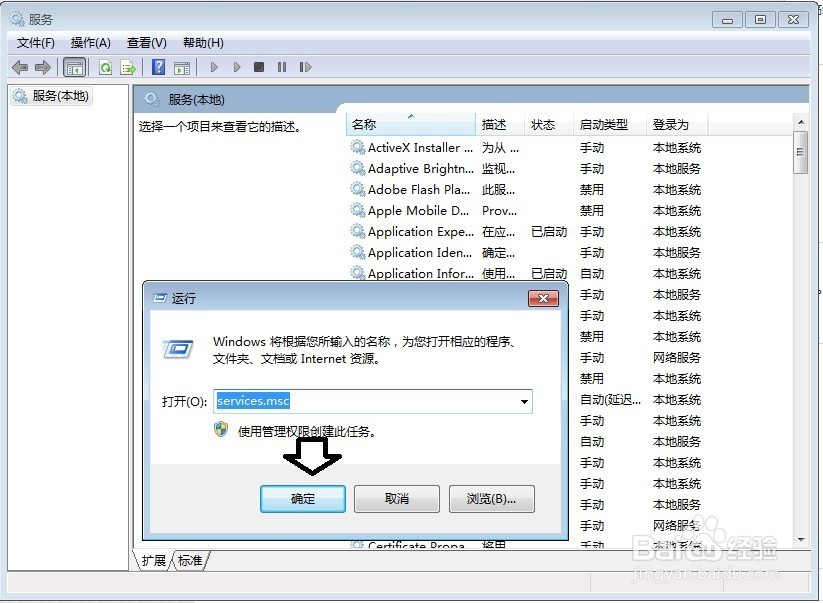
开始→运行→输入:services.msc 点击确定(或按回车键)打开服务。
如何彻底结束wmpnetwk.exe进程腾出资源

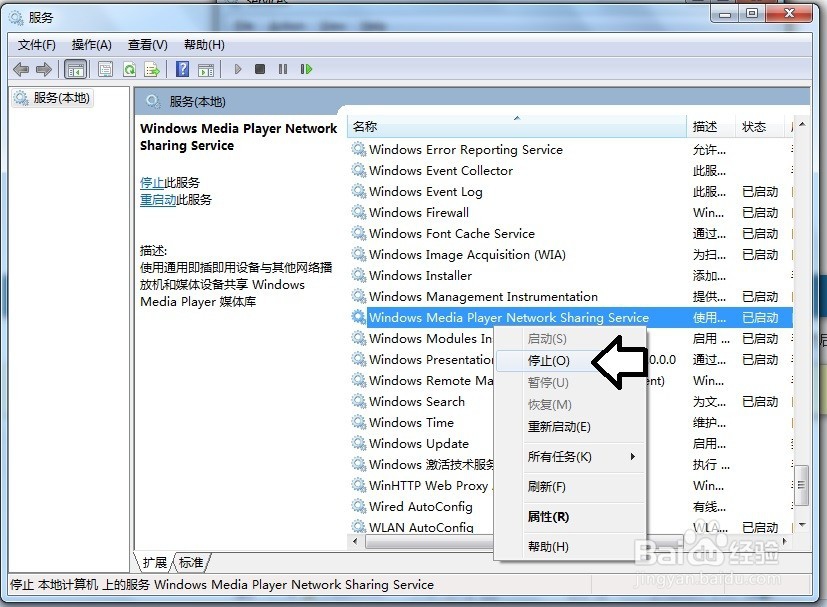
6、依次找到:Windows Media Player Network Sharing Service→停止。
如何彻底结束wmpnetwk.exe进程腾出资源

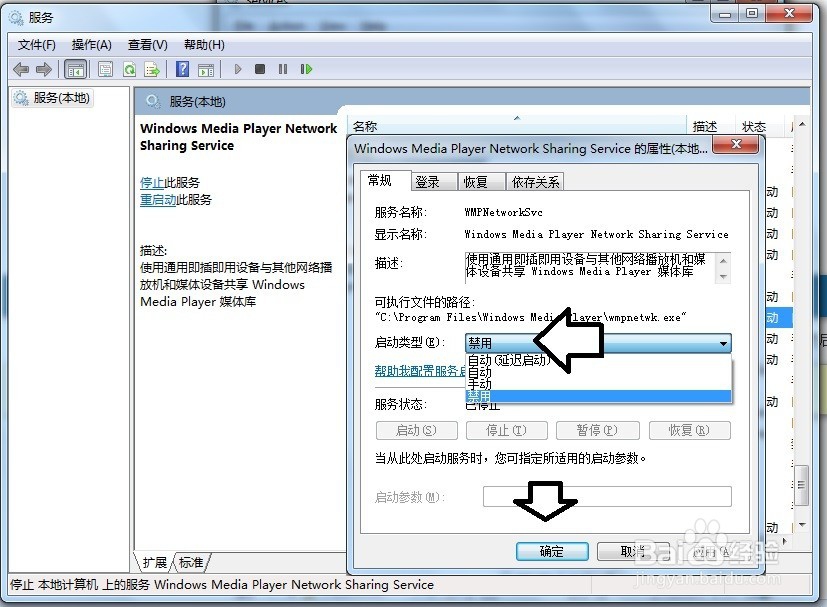
7、如果开机之后,还会自动启动,就将该服务设置为禁止(此时,Windows Media Player播放器照样使用)→确定。
如何彻底结束wmpnetwk.exe进程腾出资源

  • win10软件被管理员锁定打不开怎么办?
  • 怎么查看网卡mac地址 如何查看电脑mac地址
  • win7操作系统中文件夹(文件)图标大小的调整
  • U盘主控芯片型号查看方法
  • 笔记本投影模式如何切换主显示屏
  • 热门搜索
    路由器 交换机 cf体验服怎么下载 条件格式怎么用 yy直播怎么赚钱 不是有效的win32应用程序怎么解决 大枣枸杞泡水 怎么截图网页 脚麻腿麻是怎么回事 如何清洗冰箱 淘宝联盟怎么返利