我们如何在Word文档中插入组织结构图?

 时间:2026-02-14 22:58:11

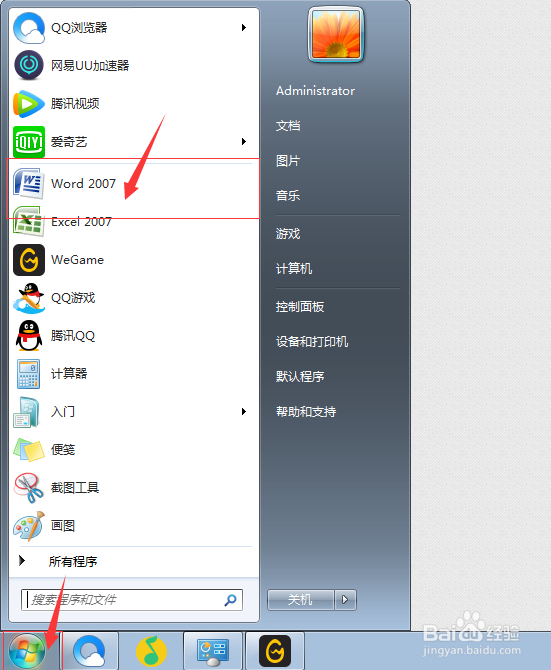
1、首先,我们打开电脑,我们直接点击开始菜单,我们直接找到并点击点击打开Word 2007,我们进入Word 2007主界面;
我们如何在Word文档中插入组织结构图?

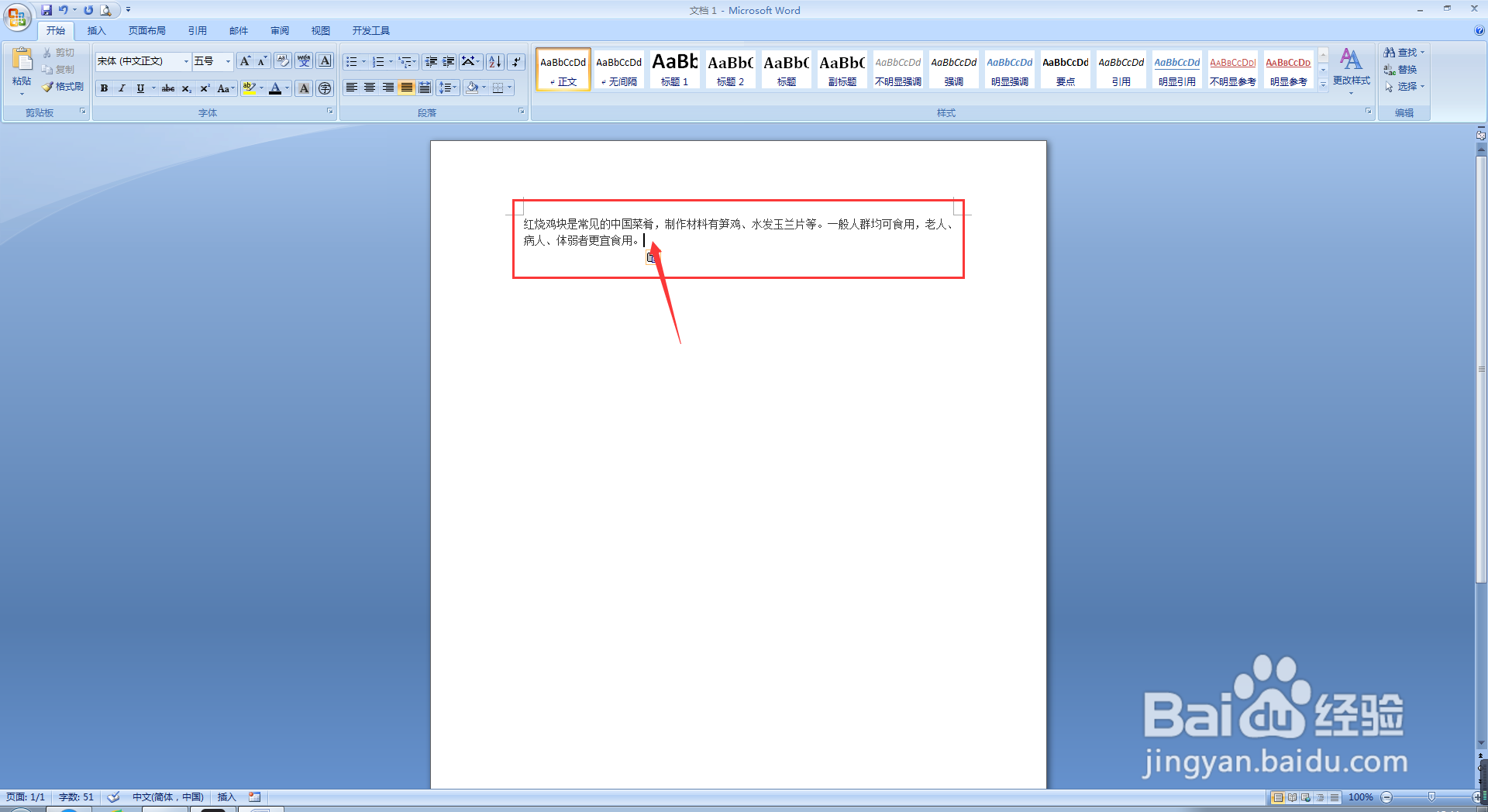
2、第二步,在进入Word 2007软件主界面后,我们首先在空白文档中输入我们所需要的文档内容,然后,我们将鼠标停留在我们需要插入组织结构图的位置;
我们如何在Word文档中插入组织结构图?

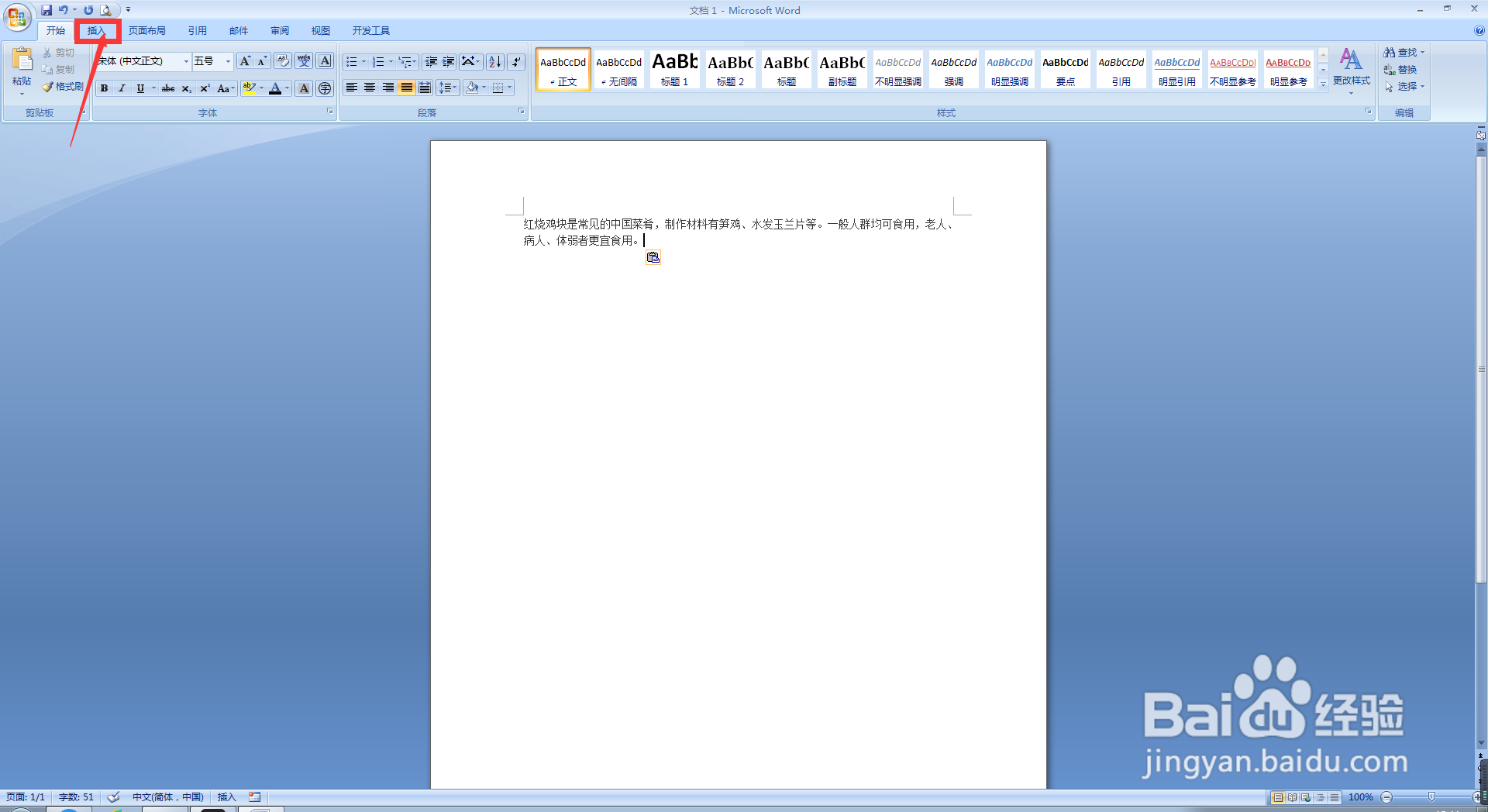
3、第三步,接下来,我们直接点击Word 2007主界面上方菜单栏中的插入按钮;
我们如何在Word文档中插入组织结构图?

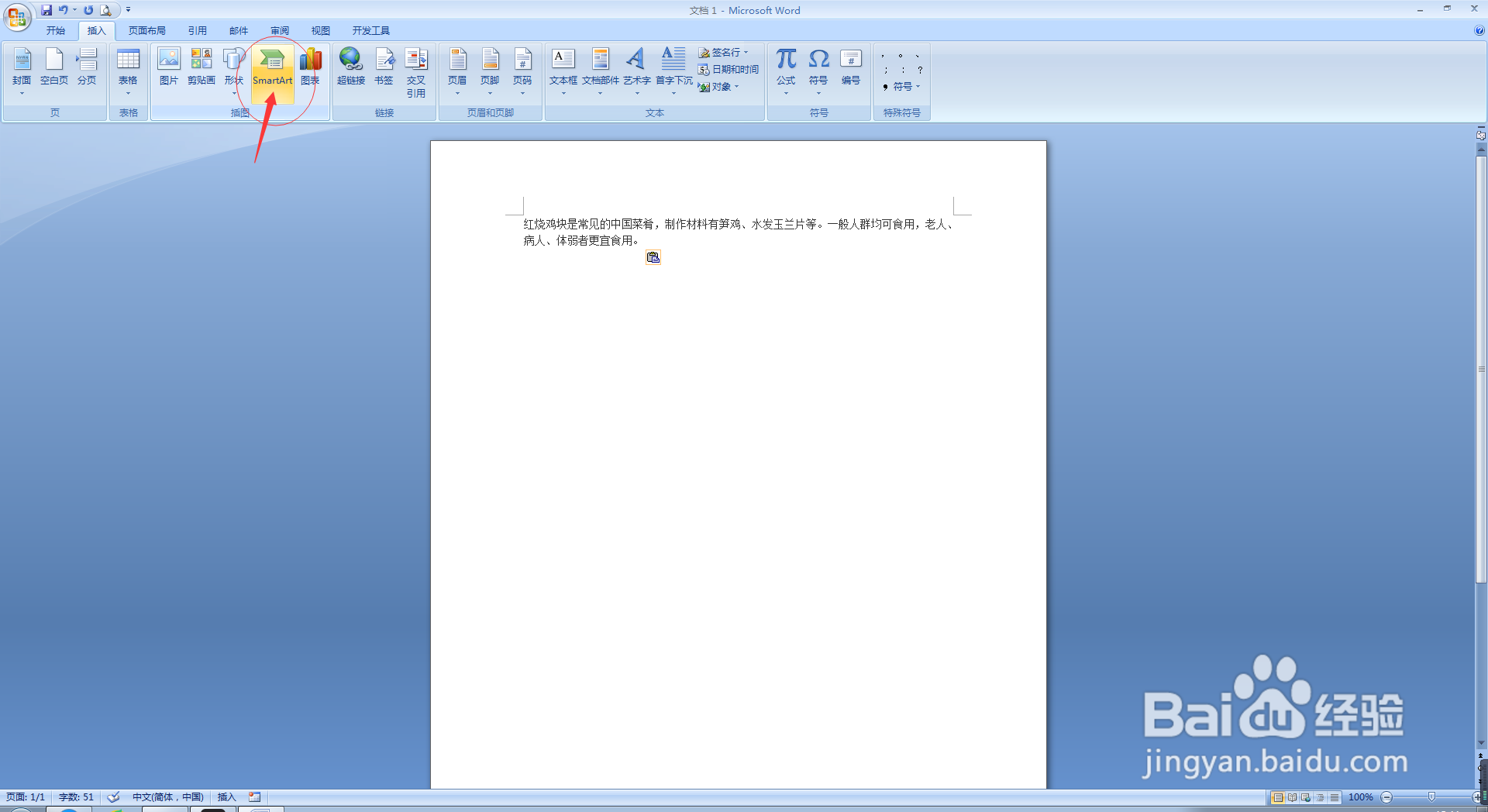
4、接下来,在进入插入菜单栏后,我们直接点击插入菜单栏中的smartArt按钮;
我们如何在Word文档中插入组织结构图?

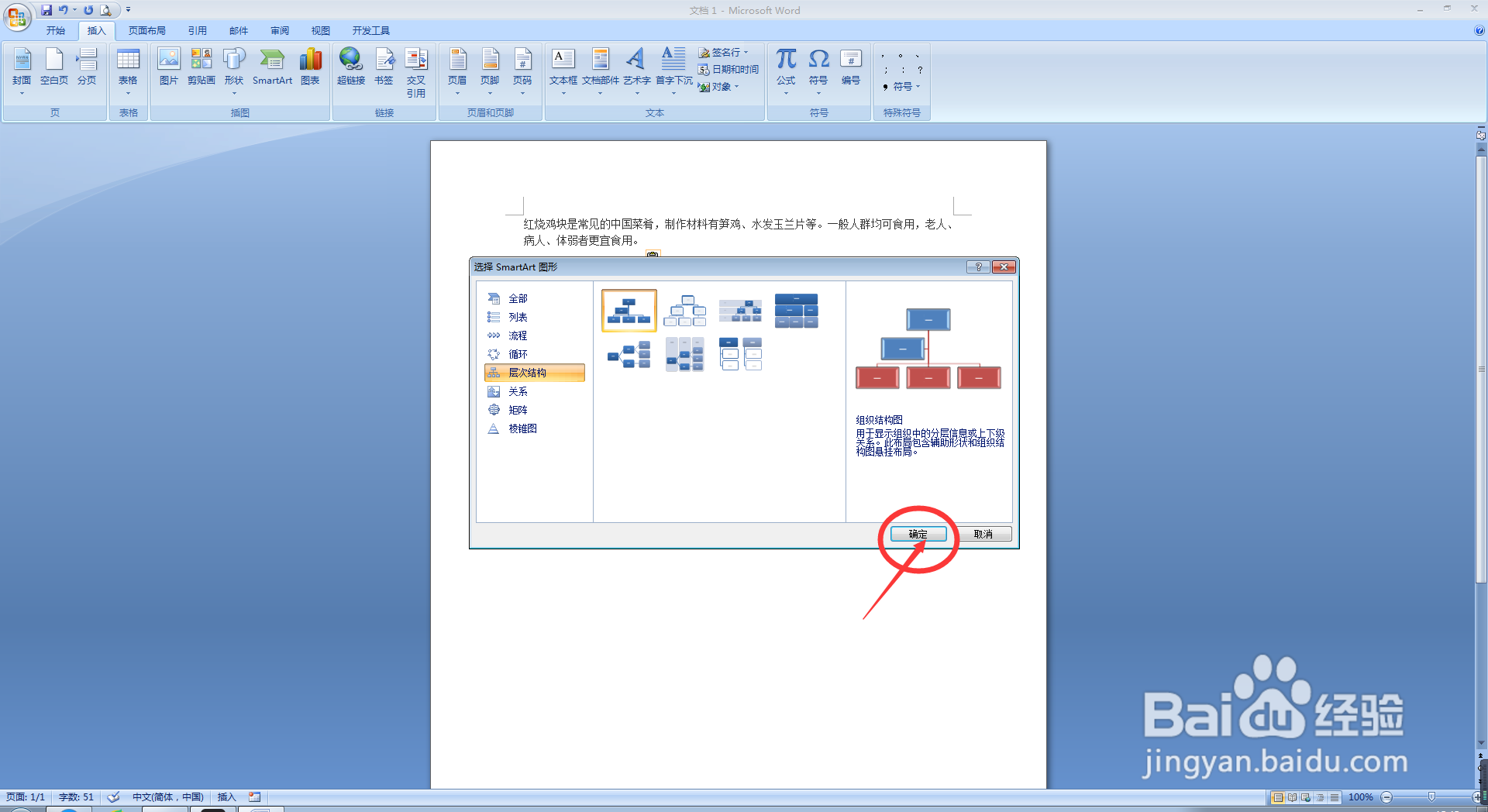
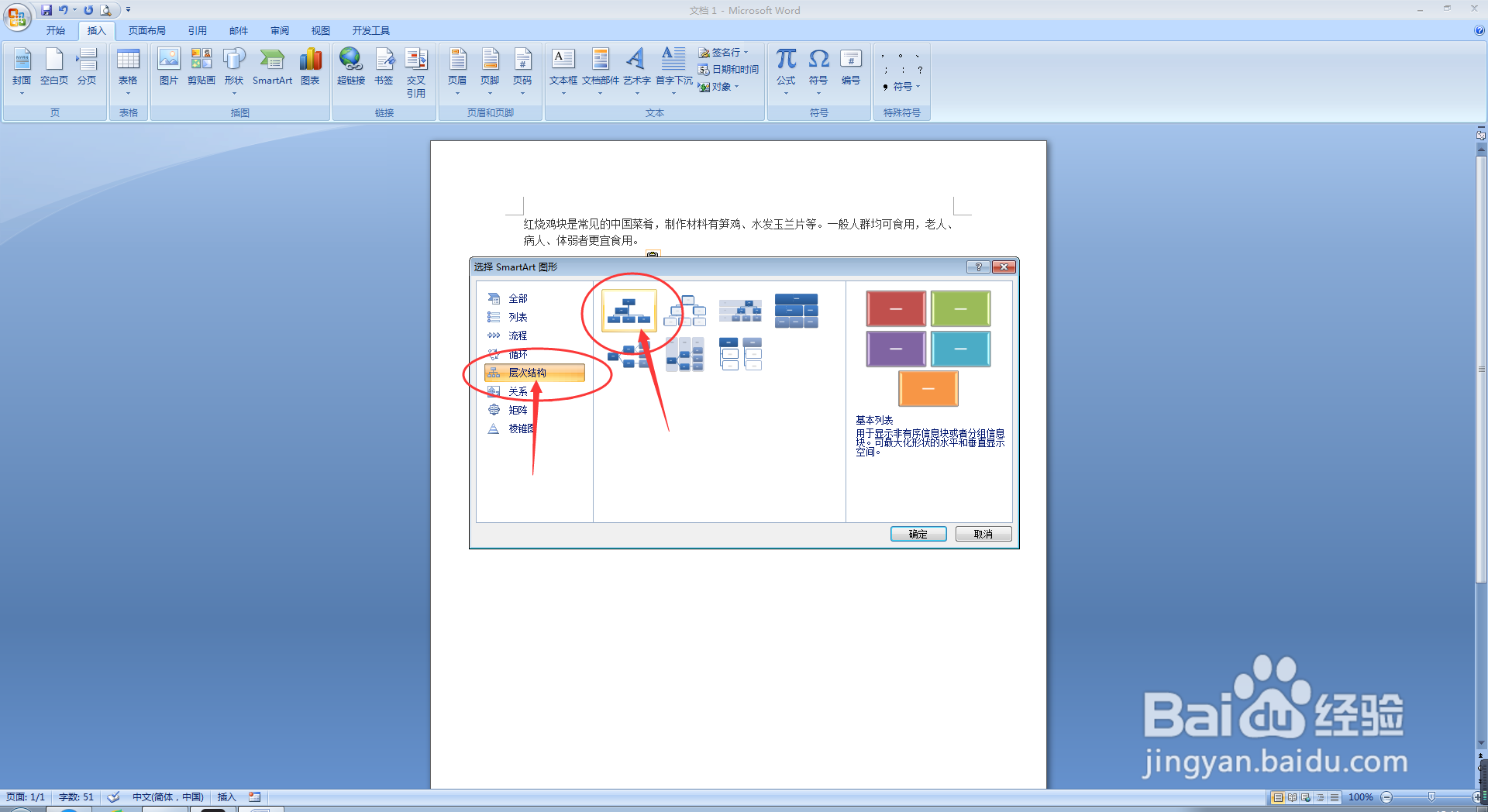
5、接下来,会弹出来选择smartArt图形对话框,此时,我们直接点击选择层次结构,然后我们直接点击选择组织结构图按钮;
我们如何在Word文档中插入组织结构图?

6、第六步,在选择完毕以后,我们直接点击该选择对话框下方的确定按钮;

我们如何在Word文档中插入组织结构图?

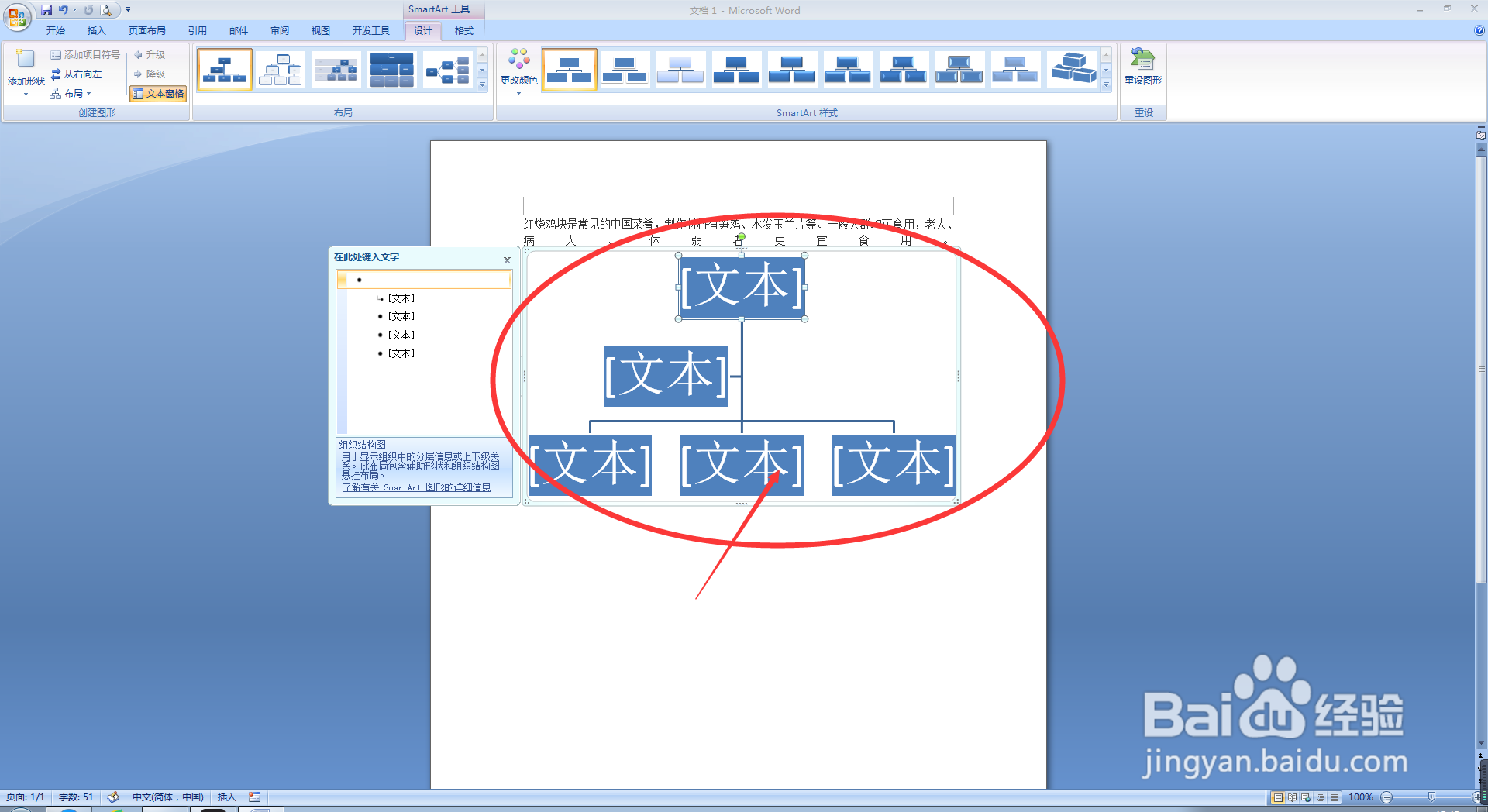
7、最后,我们会发现,我们所需要的组织结构图就已经插入完成了,这时,我们就完成了在Word文档中插入组织结构图的任务了。
我们如何在Word文档中插入组织结构图?

  • Word软件如何制作组织结构图
  • word中,怎么快速制作组织架构图?
  • 如何给Word文档中的组织机构图再添加项目?
  • 怎么制作组织结构图
  • 用Excel快速制作组织结构图教程
  • 热门搜索
    喉咙有异物感怎么办 宝宝睡眠不好怎么办 严重失眠怎么调理 大饼怎么做 teamviewer怎么用 ps怎么做印章 个体户怎么交税 怎么学化妆 手机一直重启怎么办 ppt怎么做流程图