使用WPS Office单元格格式批量转换数据?

 时间:2026-02-14 11:57:19

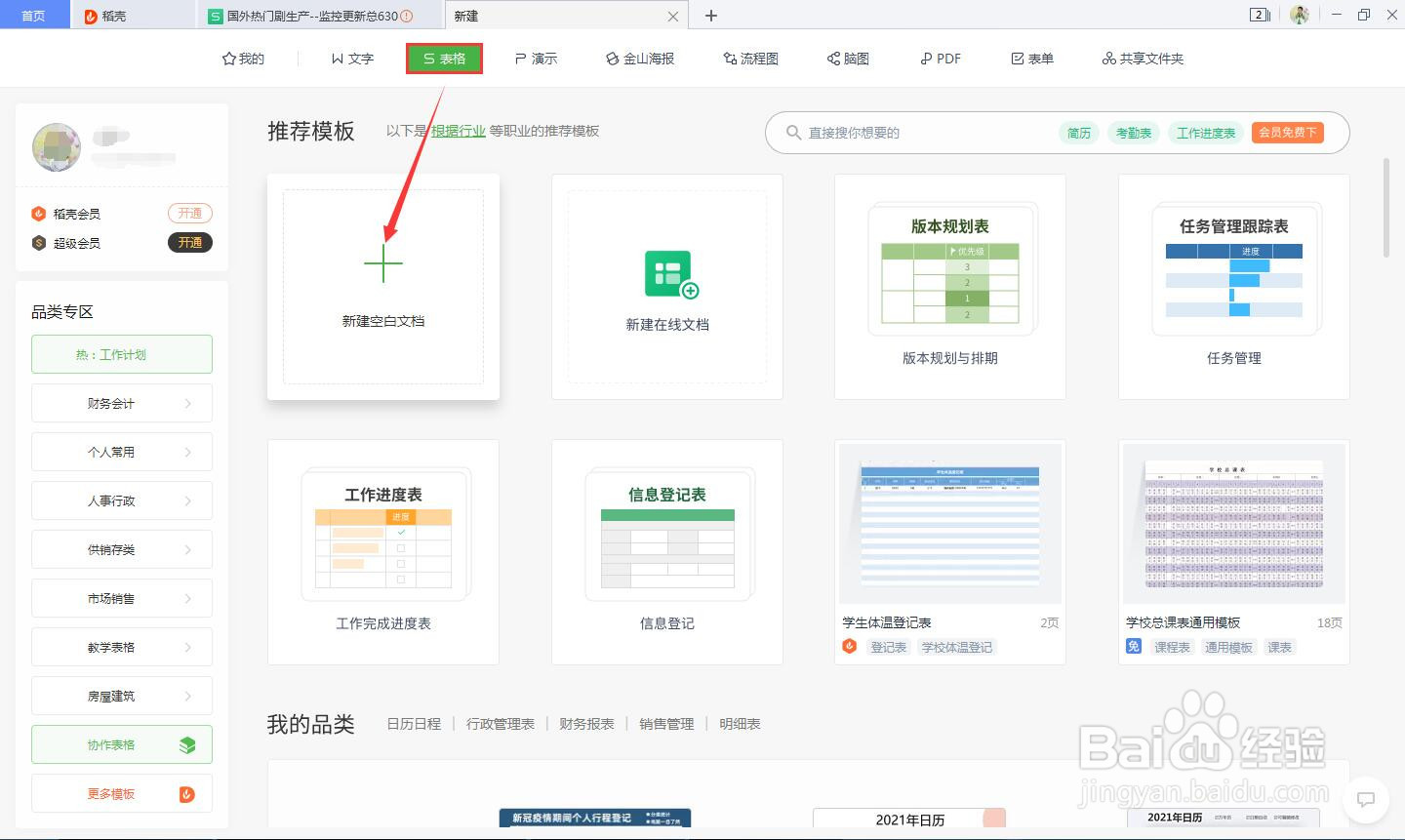
1、首先要打开WPS Office软件。
使用WPS Office单元格格式批量转换数据?

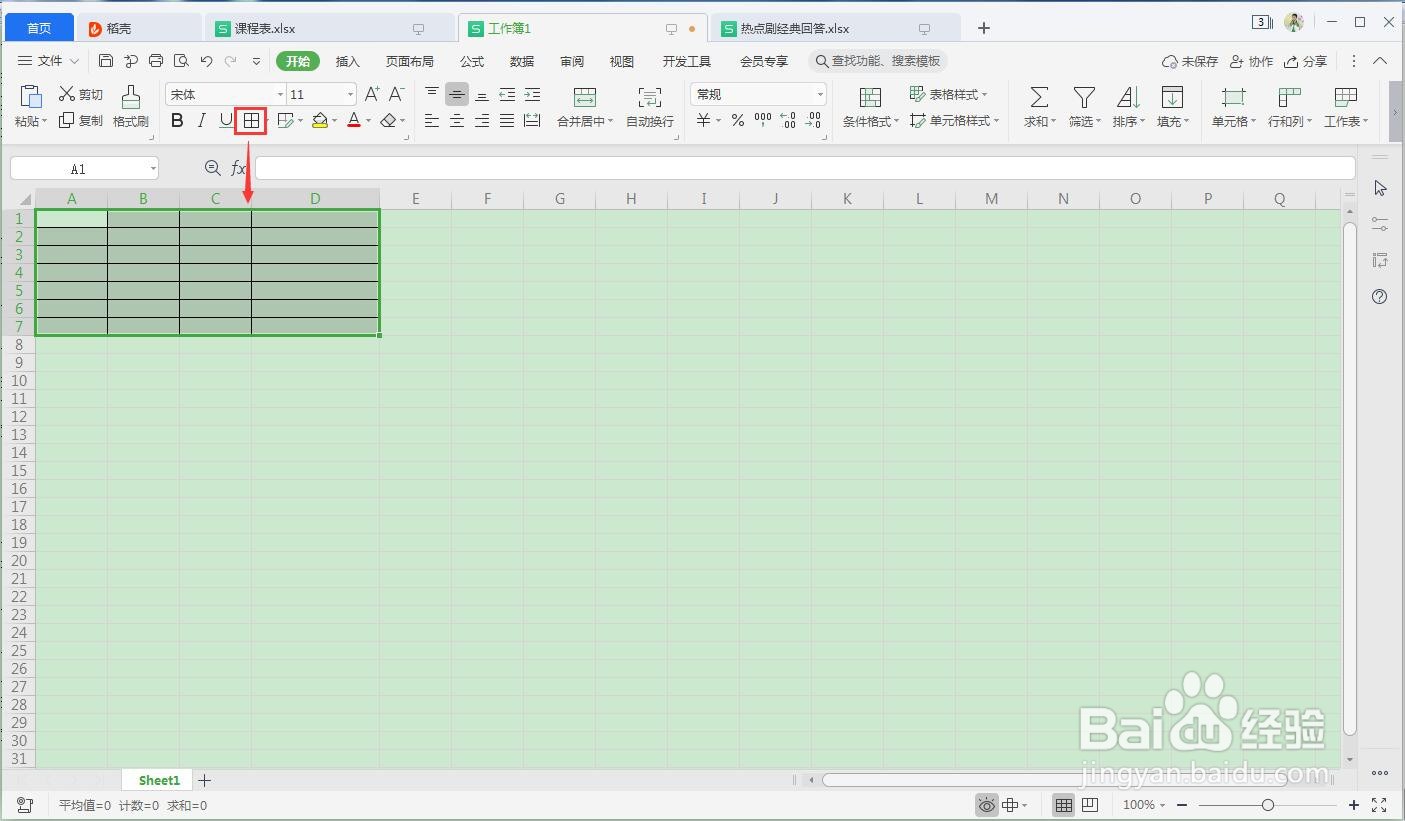
2、用“所有线框”工具绘制一个表格。

使用WPS Office单元格格式批量转换数据?

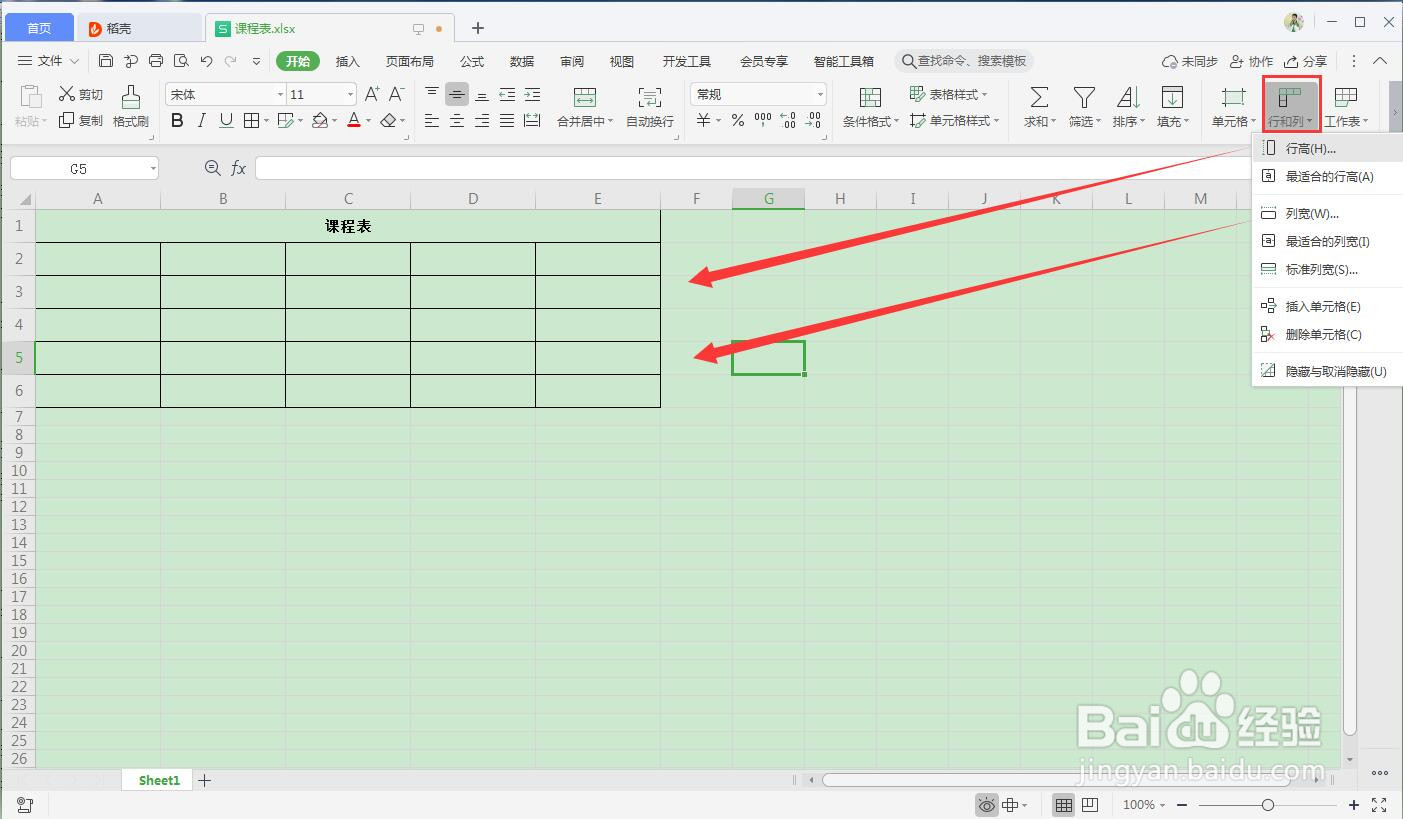
3、点击“行和列”设置行高和列宽。

使用WPS Office单元格格式批量转换数据?

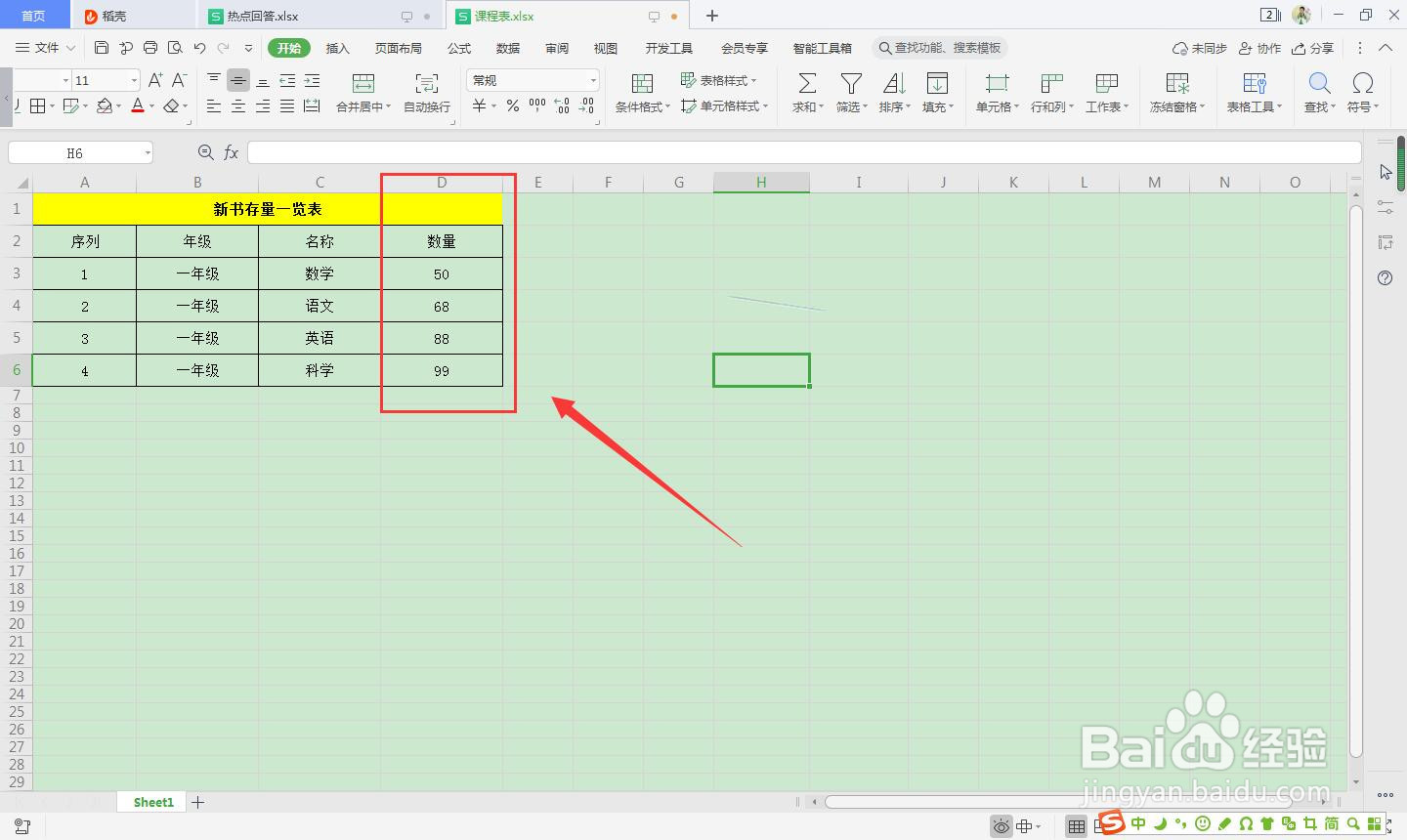
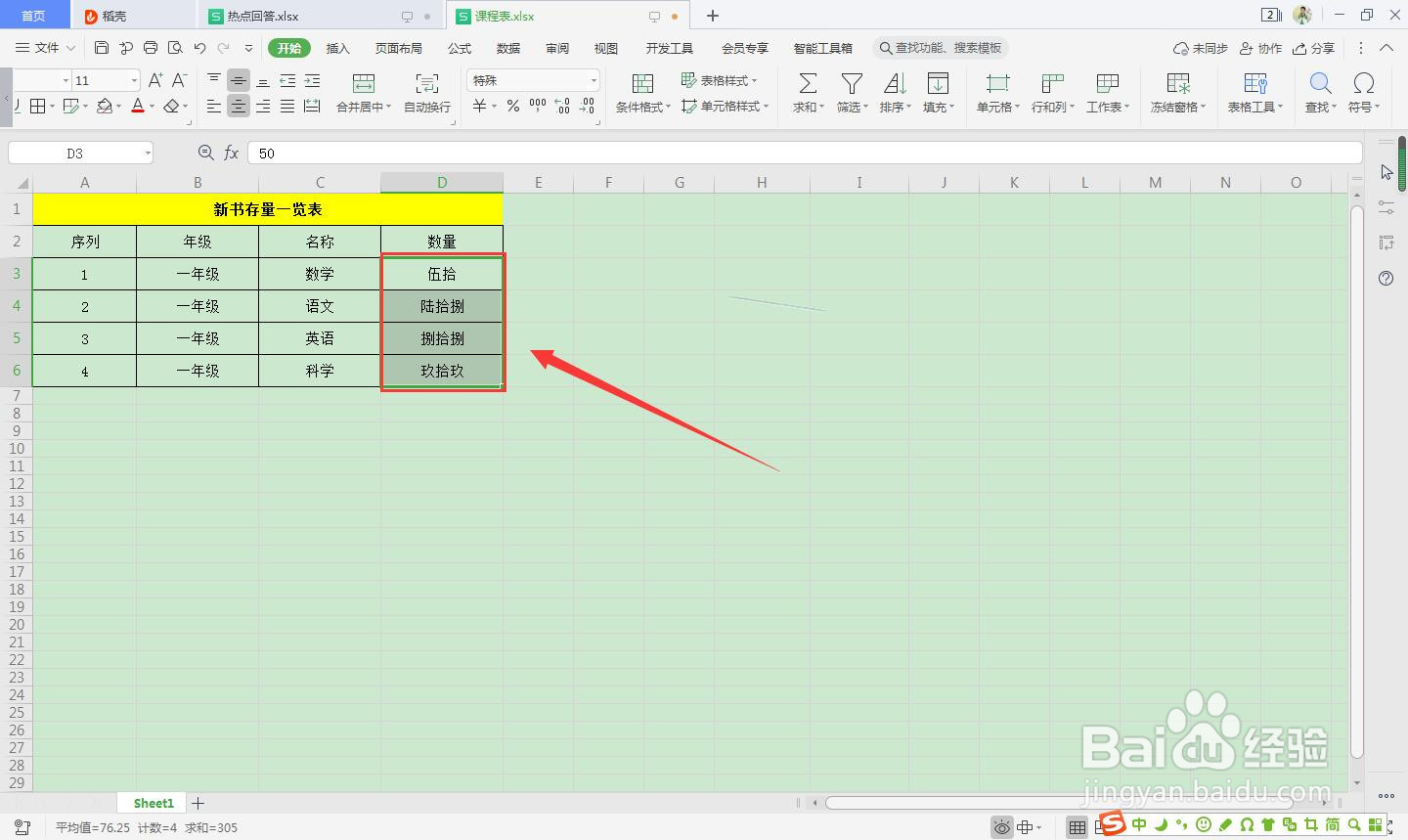
4、在表格内填入相关的课本数据,我们要把数量栏目批量转换成大写。

使用WPS Office单元格格式批量转换数据?

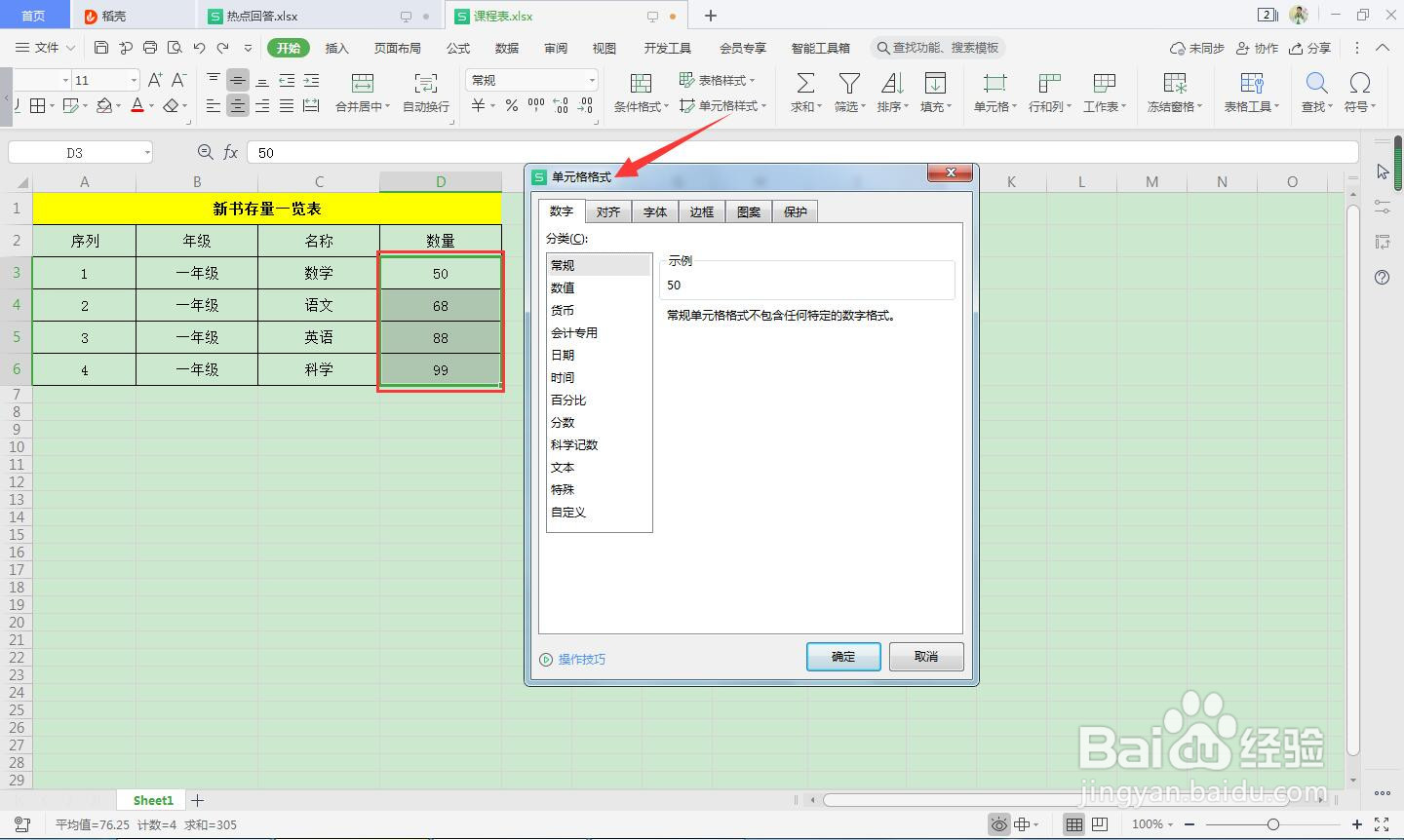
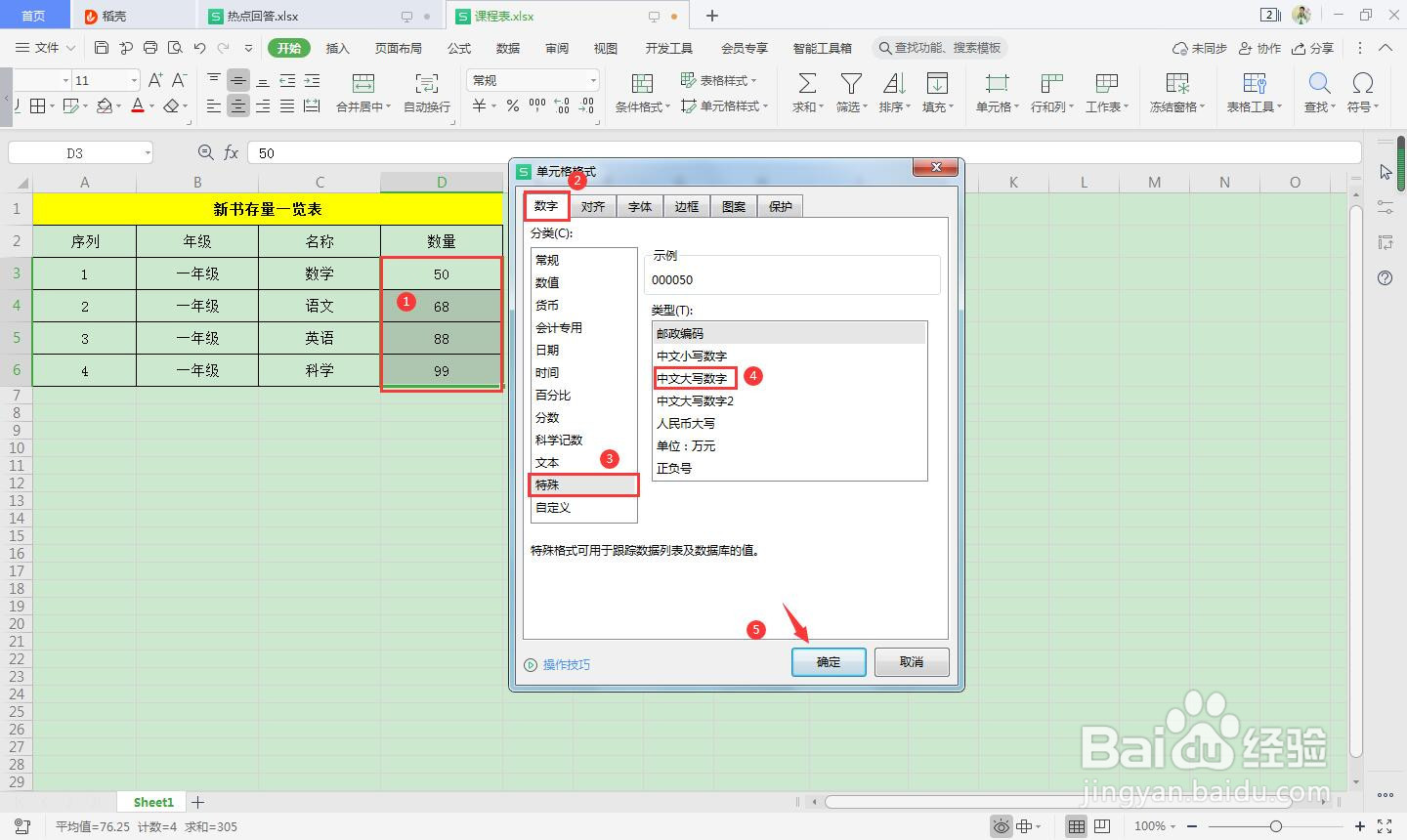
5、选中数量列单元格,执行快捷键“Ctrl+1”,调出单元格格式框。

使用WPS Office单元格格式批量转换数据?

6、然后依次点击“数字-特殊-中文大写数字”,最后点击确定即可。

使用WPS Office单元格格式批量转换数据?

使用WPS Office单元格格式批量转换数据?

1、1.首先要打开WPS Office软件。

2.用“所有线框”工具绘制一个表格。

3.点击“行和列”设置行高和列宽。

4.在表格内填入相关的课本数据,我们要把数量栏目批量转换成大写。

5.选中数量列单元格,执行快捷键“Ctrl+1”,调出单元格格式框。

6.然后依次点击“数字-特殊-中文大写数字”,最后点击确定即可。

  • WPS智能工具箱在哪里?
  • WPS表格如何快速将指定单元格设置为同一颜色
  • WPS表格中怎么添加超链接
  • WPS根据日期计算本月天数
  • 在WPS表格中怎样设置根据日期查询整列数据
  • 热门搜索
    怎么上传视频 手机ip地址怎么设置 把信送给加西亚简介 南京简介 炉石传说攻略 珠海一日游攻略 马克思简介 绿山墙的安妮简介 酸奶能减肥吗 新邦物流怎么样