Canon(佳能)LBP2900打印机添加&测试

 时间:2026-04-22 14:32:30

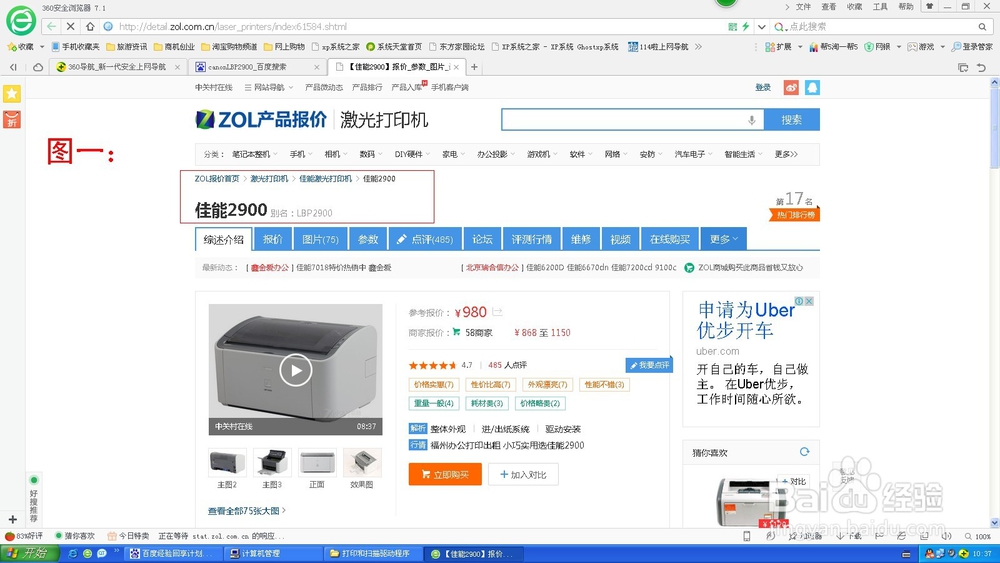
1、第一步:上互联网查找一下,有关于,你买回来的打印机的型号,和详细的参数:参照如图一:
Canon(佳能)LBP2900打印机添加&测试

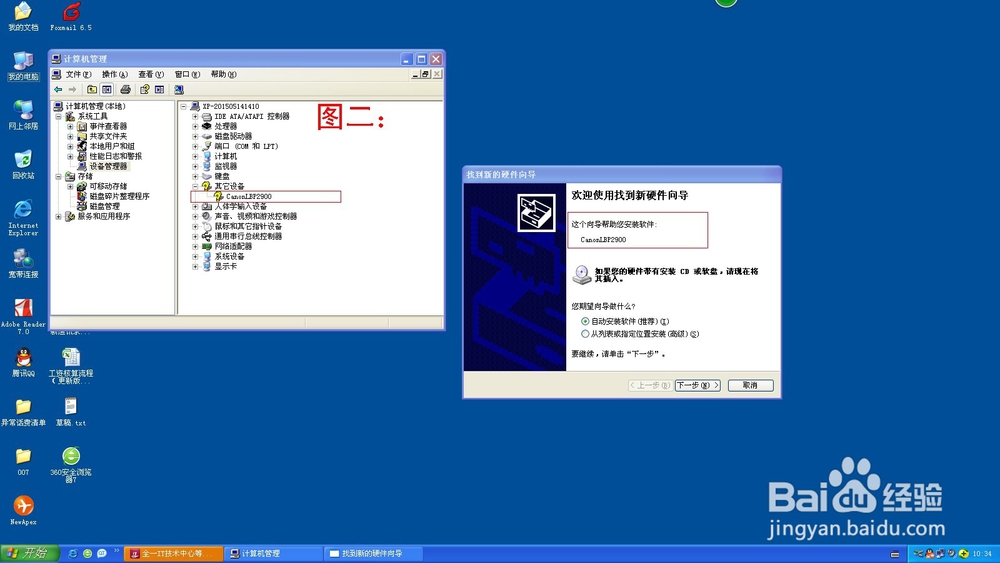
2、第二步:把打印机用电源线、USB数据线、分别连接上电脑、此时打开电脑设备管理器、出现如图二:界面所示:
Canon(佳能)LBP2900打印机添加&测试

3、第三步:在图二中,选择从列表指定位置安装驱动,选择要安装的打印机驱动程序,如图三,所示:

Canon(佳能)LBP2900打印机添加&测试

4、第四步:驱动程序会自动安装完成的,此时USB设备的栏目,会出现,USB Printing Support 选项,如图四:所示:

Canon(佳能)LBP2900打印机添加&测试

5、第五步:此时安装好的打印机,会在打印机列表里面显示出来的,如图五:所示:

Canon(佳能)LBP2900打印机添加&测试

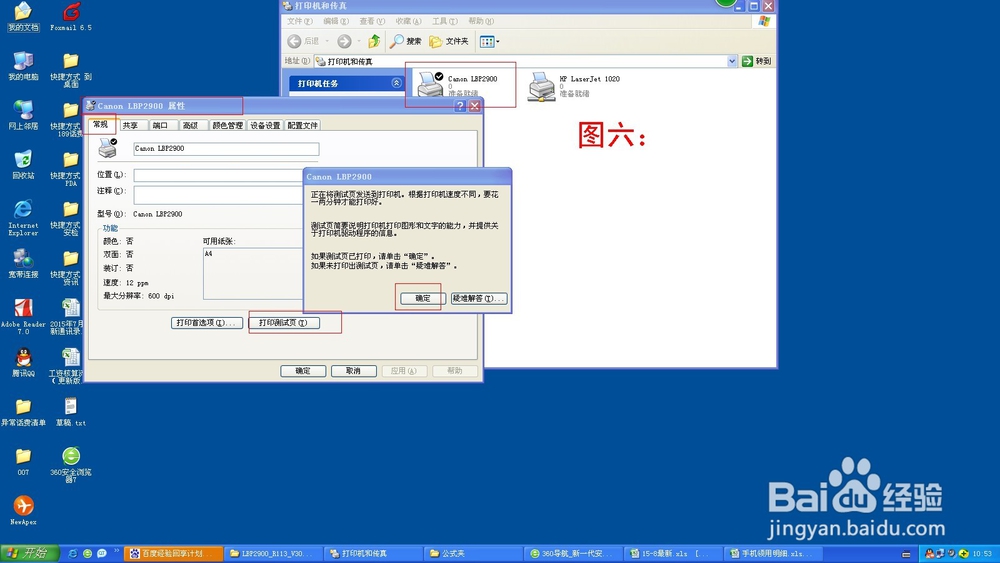
6、第六步:安装完成后,就可以测试一下,打印的效果了,右击,单击打印机图标,选择属性,在弹出属性对话框中,选择打印测试页,如图六:所示:此时,就可看打印出测试页效果了。
Canon(佳能)LBP2900打印机添加&测试

  • 惠普打印机打印测试页
  • 无法打开添加打印机怎么办
  • 联想m7615dna清零步骤
  • 无法保存打印机设置怎么办?
  • 打印服务总是自动停止怎么办
  • 热门搜索
    鸟的图片大全 色系少女漫画大全 运动会广播稿大全 鸭胗的做法大全 球球大作战名字大全 冷水鱼观赏鱼大全 腰右侧疼是怎么回事 免费算命大全 每天做梦是怎么回事 李大为个人资料简介