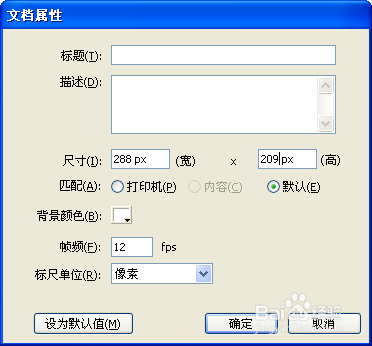
1、首先新建一个Flash文档。然后在弹出的对话框中设置大小为288像素×209像素。背景颜色为白色等内容。
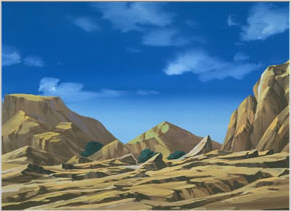
2、然后创建背景图层,需要导入“背景.bmp”文件,再选择第30帧,增加过渡帧。
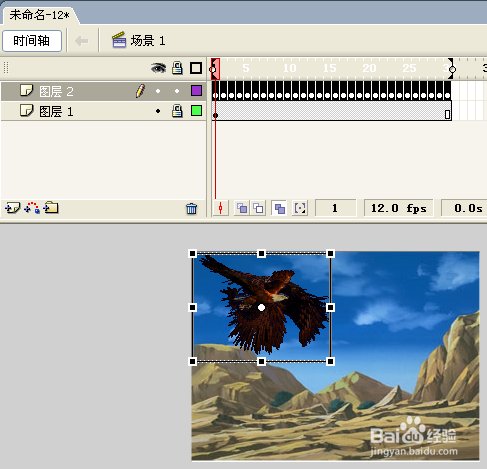
3、接着导入gif动画。在文档基础上,新建一个图层,选中第1帧,执行【文件】——【导入】——【导入到舞台】命令,导入 “老鹰.gif”文件。

4、对插入的内容进行调整,可调整对象大小及相应的位置。将老鹰适当缩小一些,并适当调节它的位置。
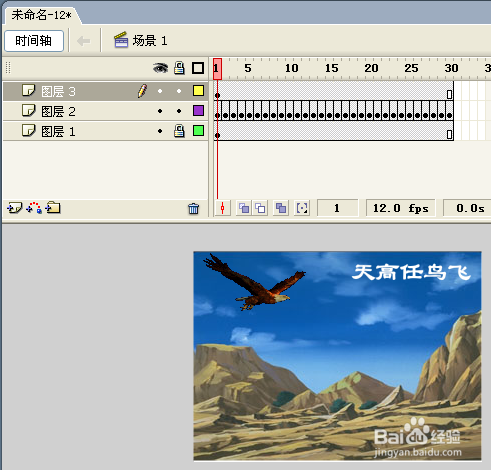
5、图层上 添加文字。新建一个图层,输入“天高任鸟飞”。
6、最后测试存盘。
执行【控制】——【测试影片】命令,观察动画的效果。
如果满意,执行【文件】——【保存】命令,将文件保存成“飞翔的老鹰.fla”文件。
如果要导出Flash的播放文件,执行【文件】——【导出】——【导出影片】命令。
