1、首先,在WPS表格中选中要设置下拉菜单的单元格。
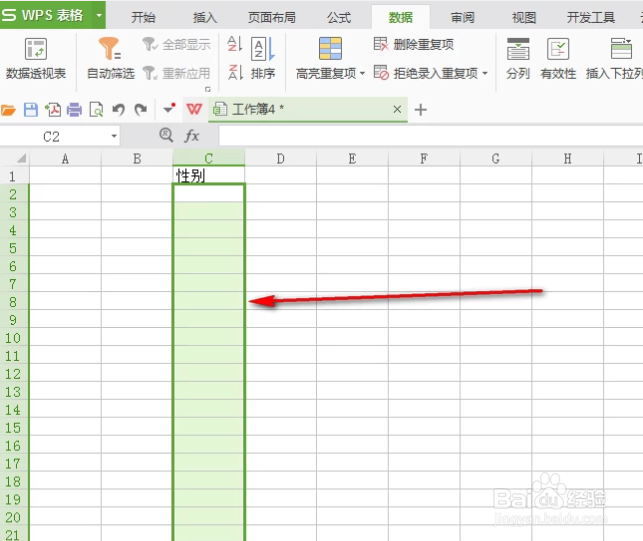
2、然后在“数据”菜单这里点击“插入下拉列表”。

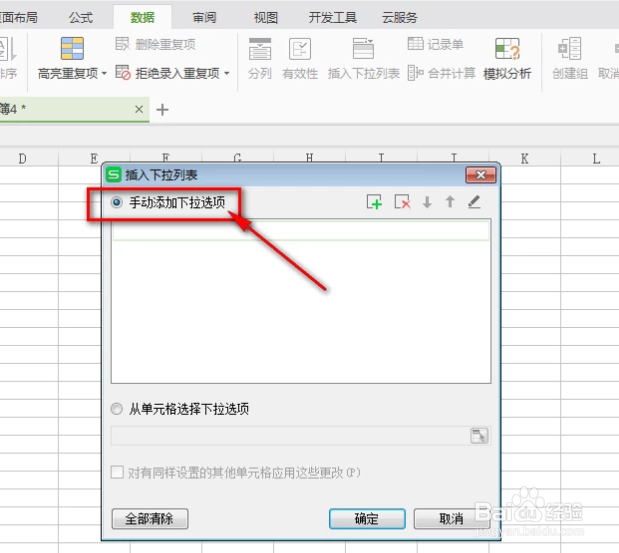
3、接着会弹出一个窗口,我们选择“手动添加下拉选项”。
4、然后点击右上边的加号,因为下拉菜单有“男”和“女”两个选项,所以要点击两次加号。
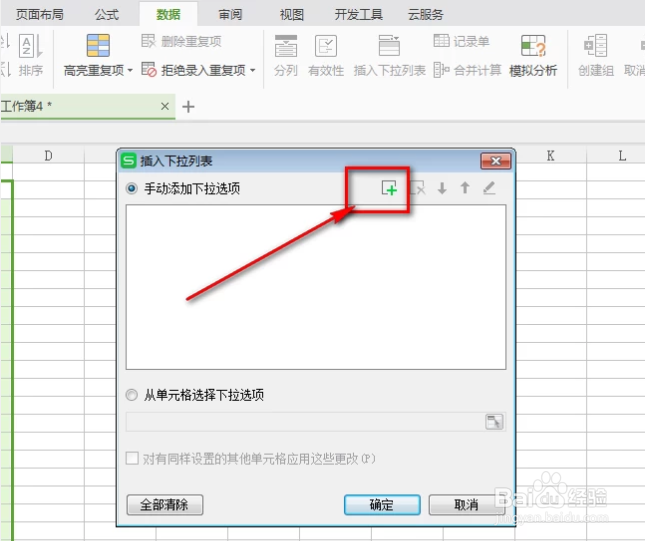
5、点击加号之后,会出现选项框,我们在里面输入选项,点击“确定”就可以了。

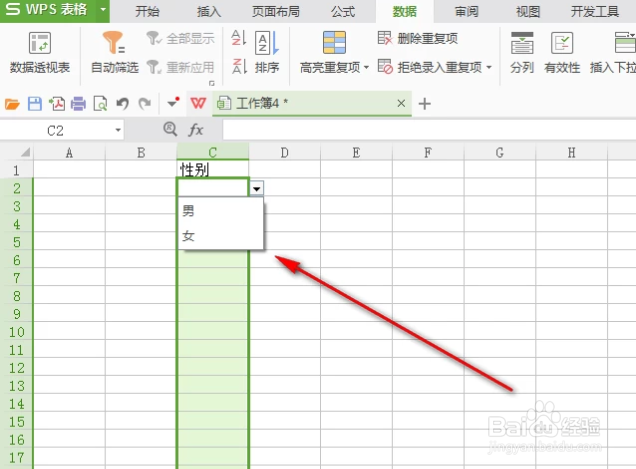
6、如图,WPS表格中的下拉菜单就做好了。
时间:2026-05-03 22:36:41
1、首先,在WPS表格中选中要设置下拉菜单的单元格。
2、然后在“数据”菜单这里点击“插入下拉列表”。
3、接着会弹出一个窗口,我们选择“手动添加下拉选项”。
4、然后点击右上边的加号,因为下拉菜单有“男”和“女”两个选项,所以要点击两次加号。
5、点击加号之后,会出现选项框,我们在里面输入选项,点击“确定”就可以了。
6、如图,WPS表格中的下拉菜单就做好了。
