photoshop画笔、铅笔工具的使用

 时间:2026-02-13 03:48:05

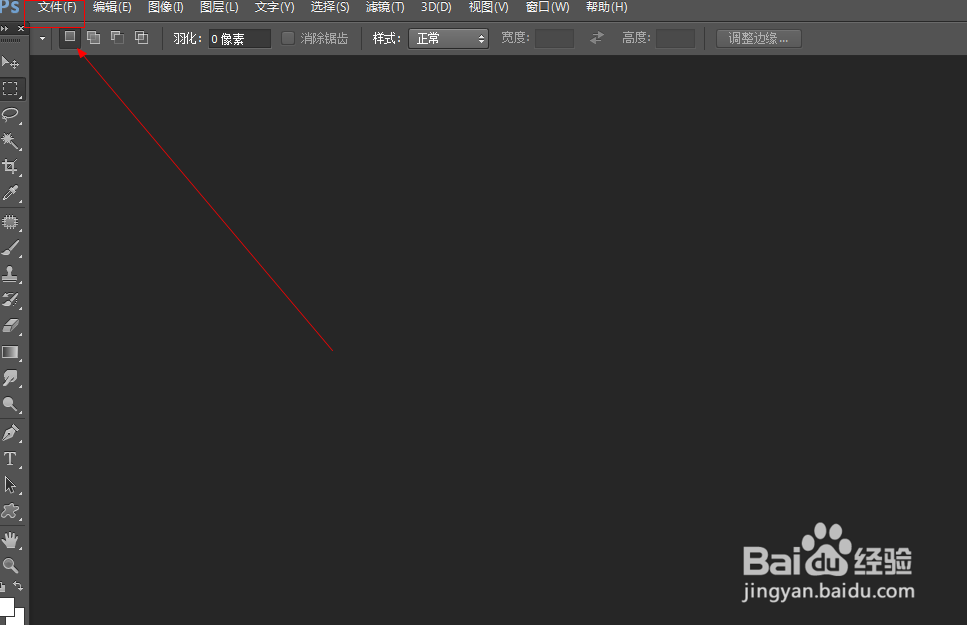
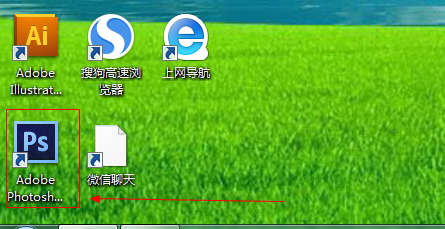
1、如图所示,我们点击箭头所指的photoshop软件图标,打开photoshop软件。
photoshop画笔、铅笔工具的使用

2、如图所示,我们点击箭头所指的“文件”这一项。

photoshop画笔、铅笔工具的使用

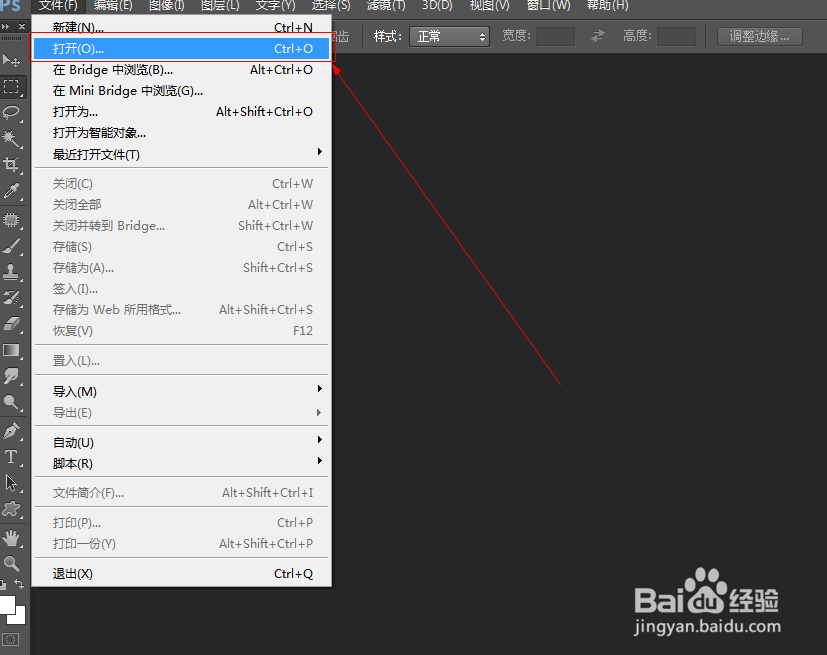
3、如图所示,在弹出的列表菜单中,我们点击箭头所指的“打开(O)...”这一项。
photoshop画笔、铅笔工具的使用

4、如图所示,我们选择一张图片,接下来我们点击箭头所指的“打开”按钮。

photoshop画笔、铅笔工具的使用

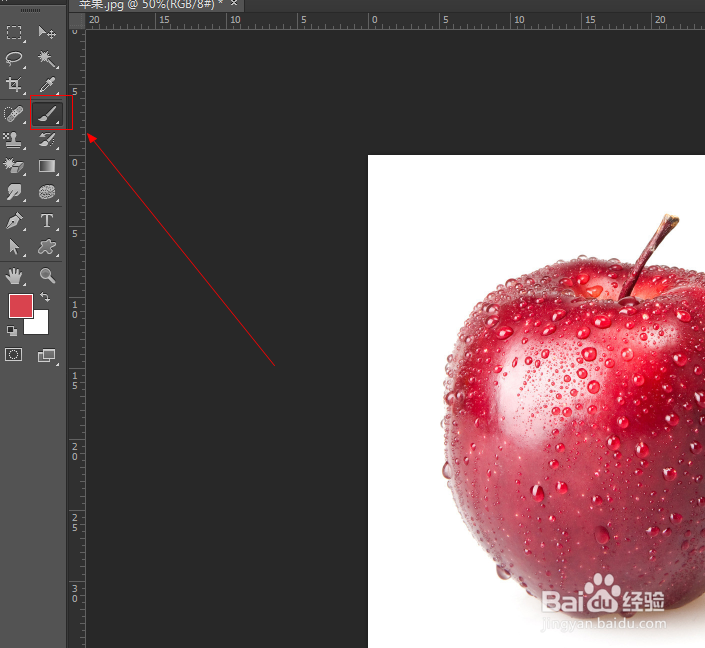
5、如图所示,我们点击箭头所指的画笔工具。

photoshop画笔、铅笔工具的使用

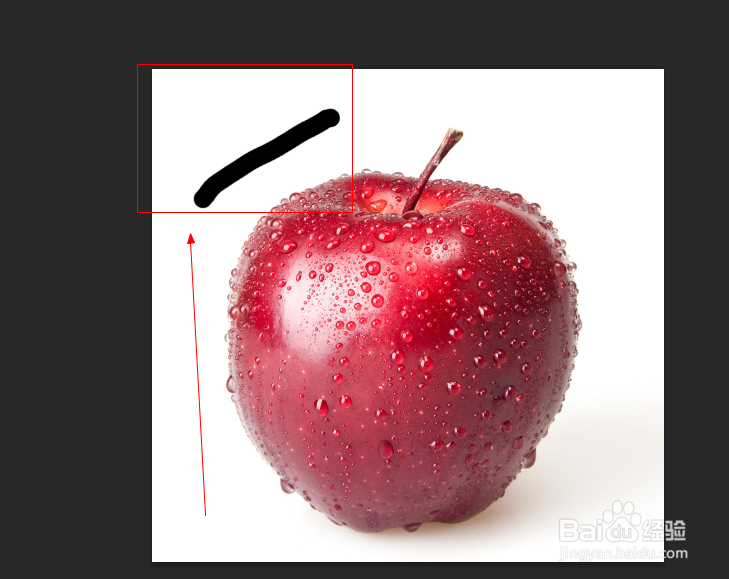
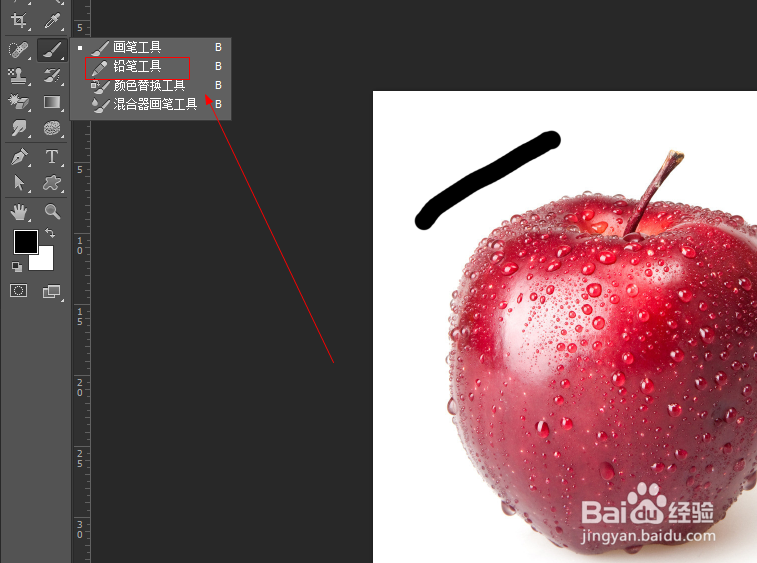
6、如图所示,我们已经使用画笔画出了一条类似毛笔一样的线。

photoshop画笔、铅笔工具的使用

7、如图所示,我们鼠标右击,在弹出的菜单中,我们点击箭头所指的“铅笔工具”这一项。
photoshop画笔、铅笔工具的使用

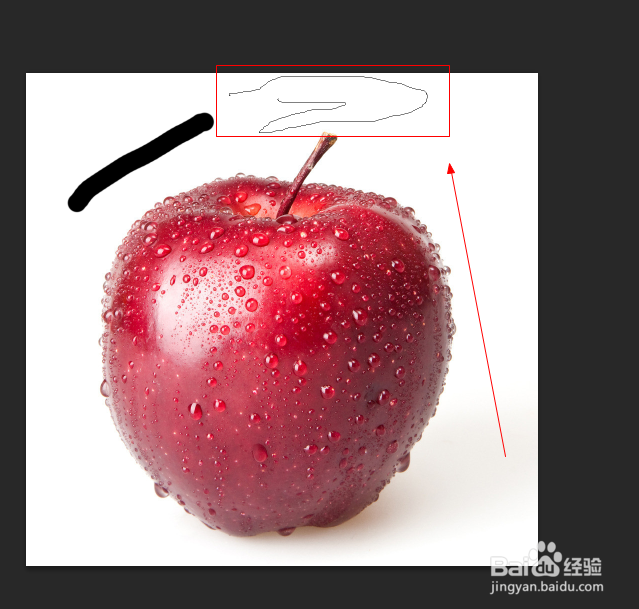
8、如图所示,我们已经使用铅笔工具画出了几条铅笔线。

photoshop画笔、铅笔工具的使用

  • Photoshop使用画笔铅笔
  • Photoshop之画笔工具的使用
  • Photoshop中如何使用画笔工具
  • Photoshop之历史记录画笔工具使用
  • Photoshop如何使用修复画笔工具
  • 热门搜索
    卡西欧的手表怎么样 去俄罗斯旅游多少钱 用高压锅怎么做蛋糕 怎么设置ie为默认浏览器 十堰旅游景点大全 婚礼通知朋友圈怎么写 神奇动物在哪里1 路由器安装 红米手机质量怎么样 怎么查qq的ip地址