1、打开图像后,点击剪裁工具。

2、根据需要的边框大小,上下左右拉动剪裁框手柄,使图像位于扩大的剪裁框中间。这时我们会看到图像四周的透明区域。

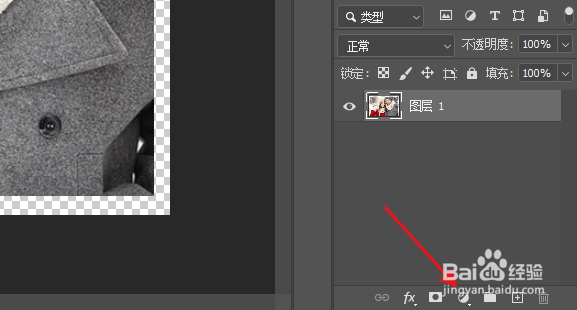
3、单击“图层”面板底部的“新建填充或调整图层”图标:
4、然后从出现的列表顶部选择“纯色”。你也可以选择“渐变”和“图案”。

5、选择边框颜色,点击确定。

6、现在只需将图像图层移动到上层即可显示边框的颜色。

时间:2026-04-23 17:59:13
1、打开图像后,点击剪裁工具。
2、根据需要的边框大小,上下左右拉动剪裁框手柄,使图像位于扩大的剪裁框中间。这时我们会看到图像四周的透明区域。
3、单击“图层”面板底部的“新建填充或调整图层”图标:
4、然后从出现的列表顶部选择“纯色”。你也可以选择“渐变”和“图案”。
5、选择边框颜色,点击确定。
6、现在只需将图像图层移动到上层即可显示边框的颜色。
