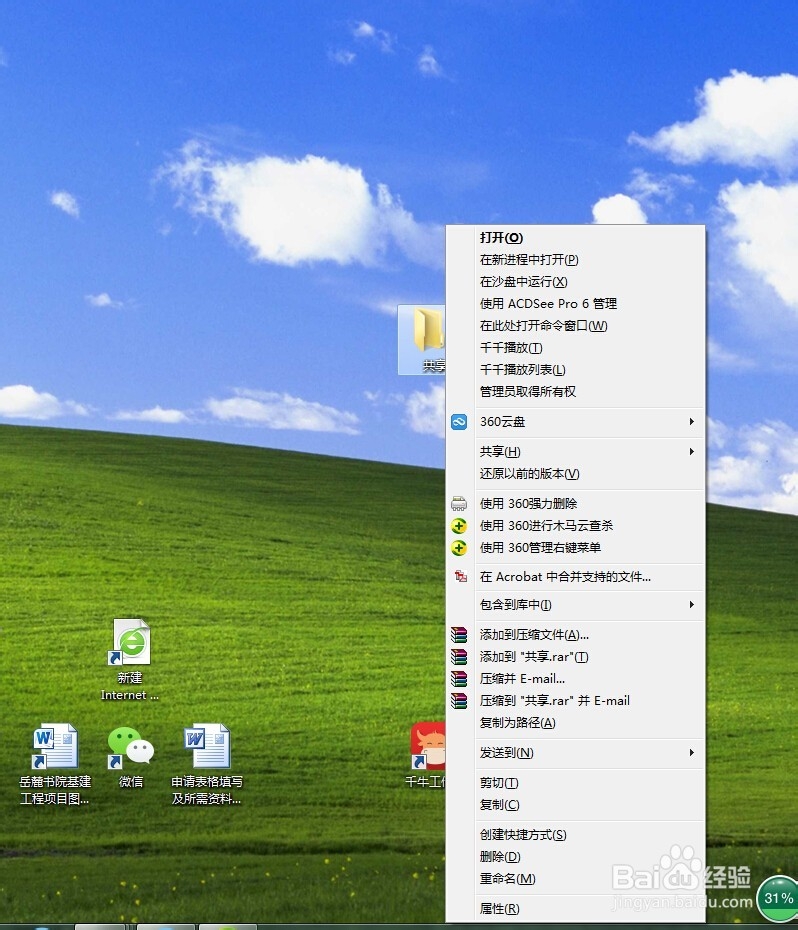
1、电脑端设置 很简单:以WIN7为例:右键-属性
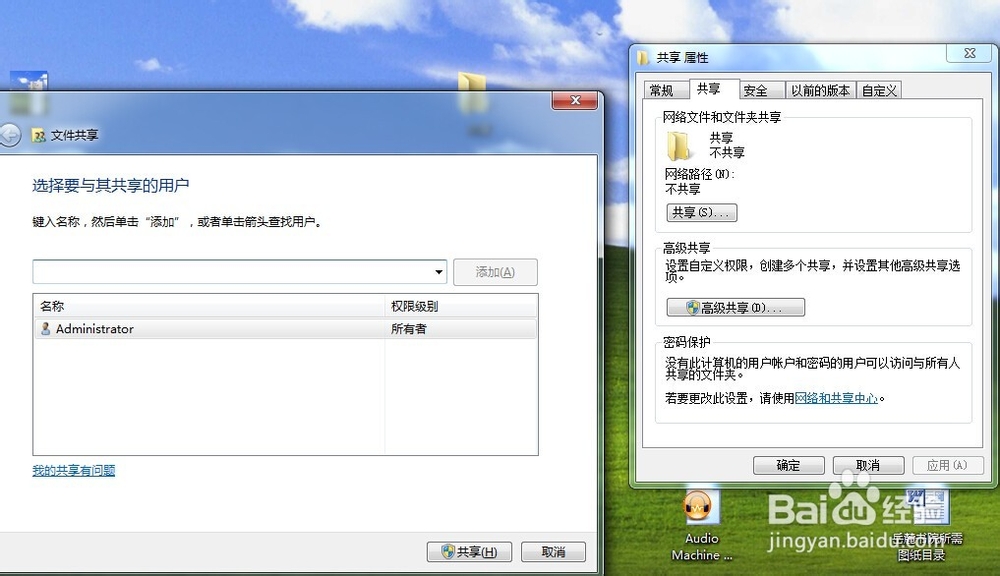
2、点共享
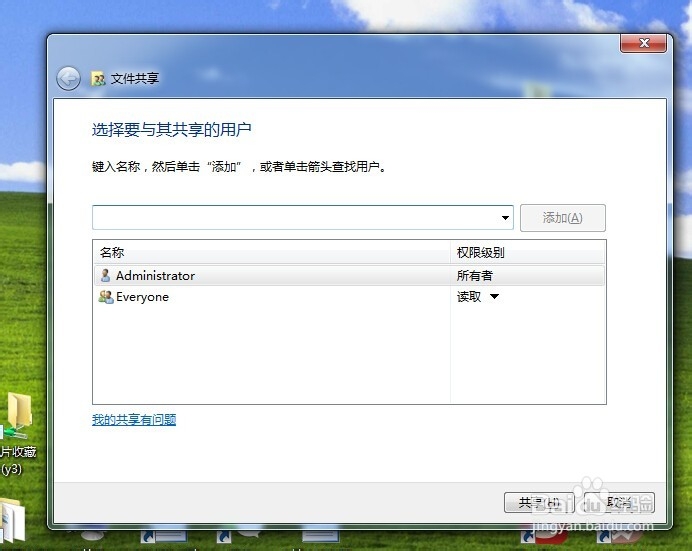
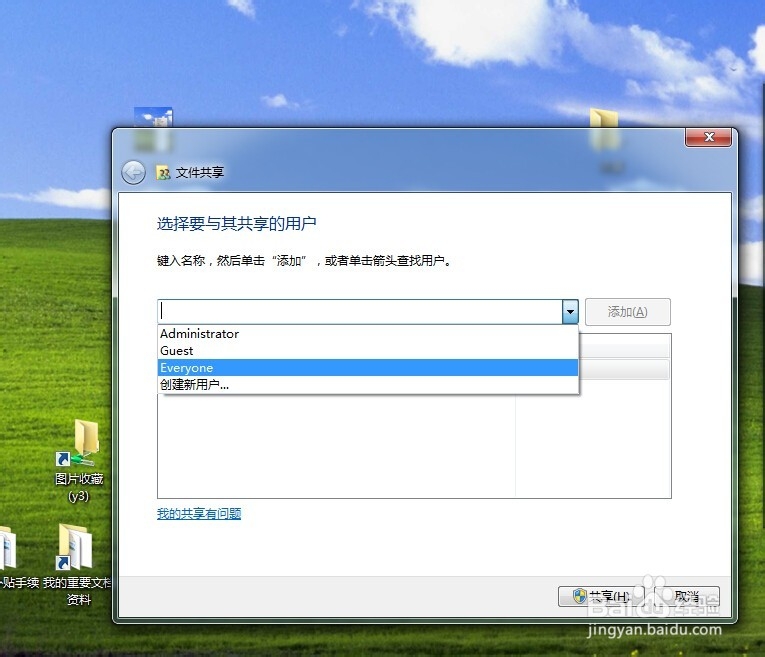
3、一定记得,添加,EVeryone 用户,,(XP不用)
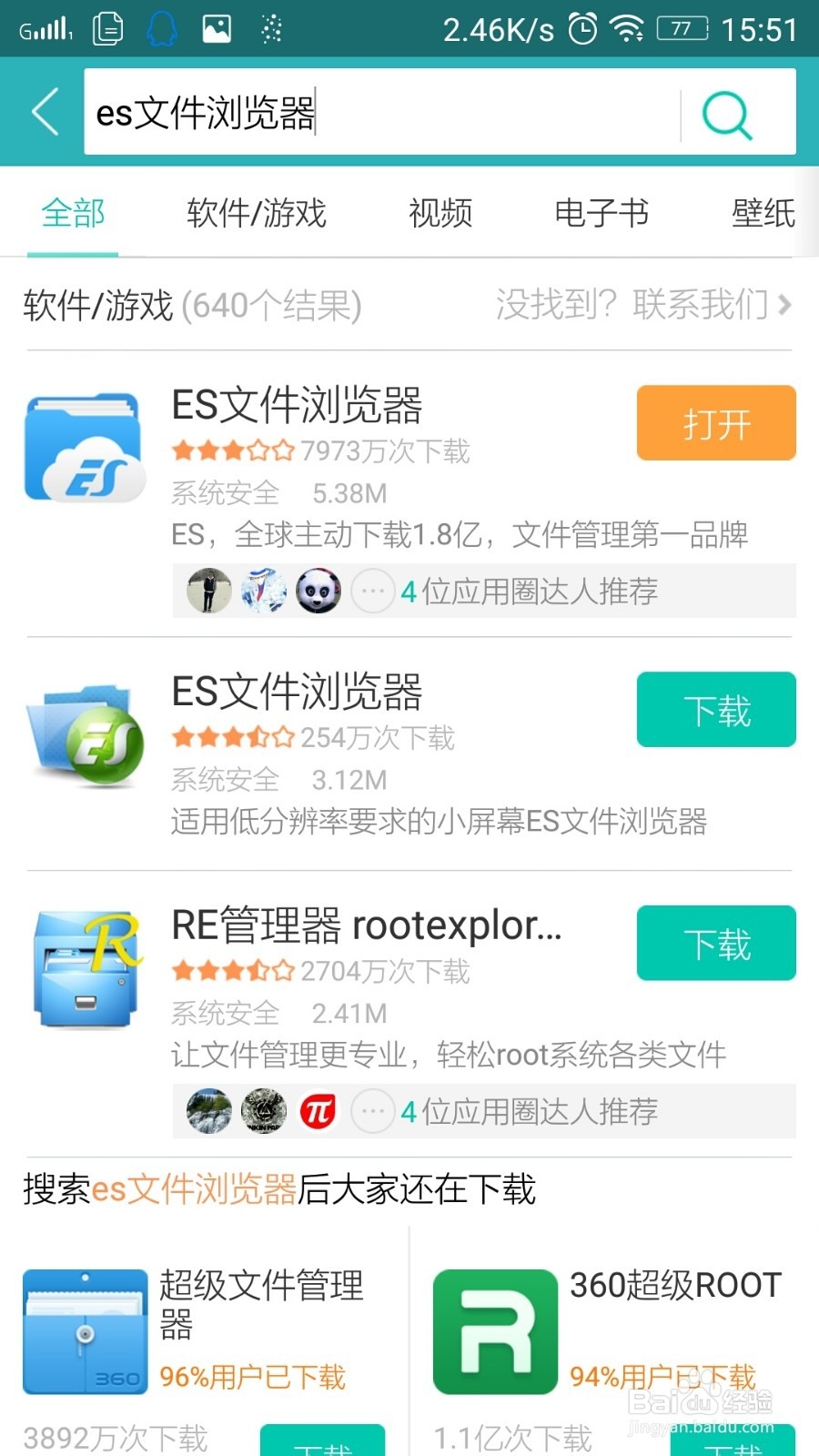
4、手机端:下载ES文件浏览器
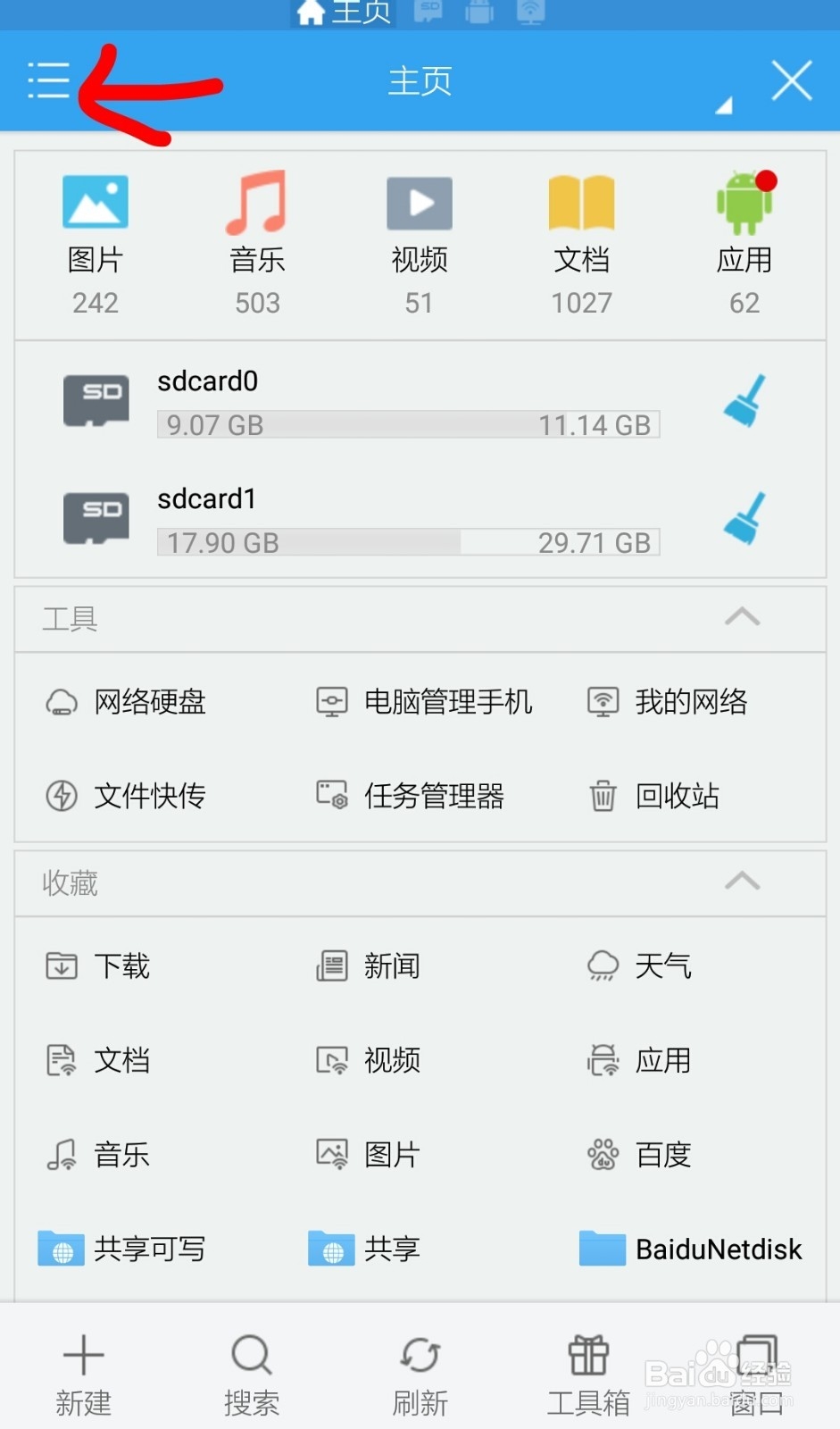
5、打开主界面-点击左侧的列表
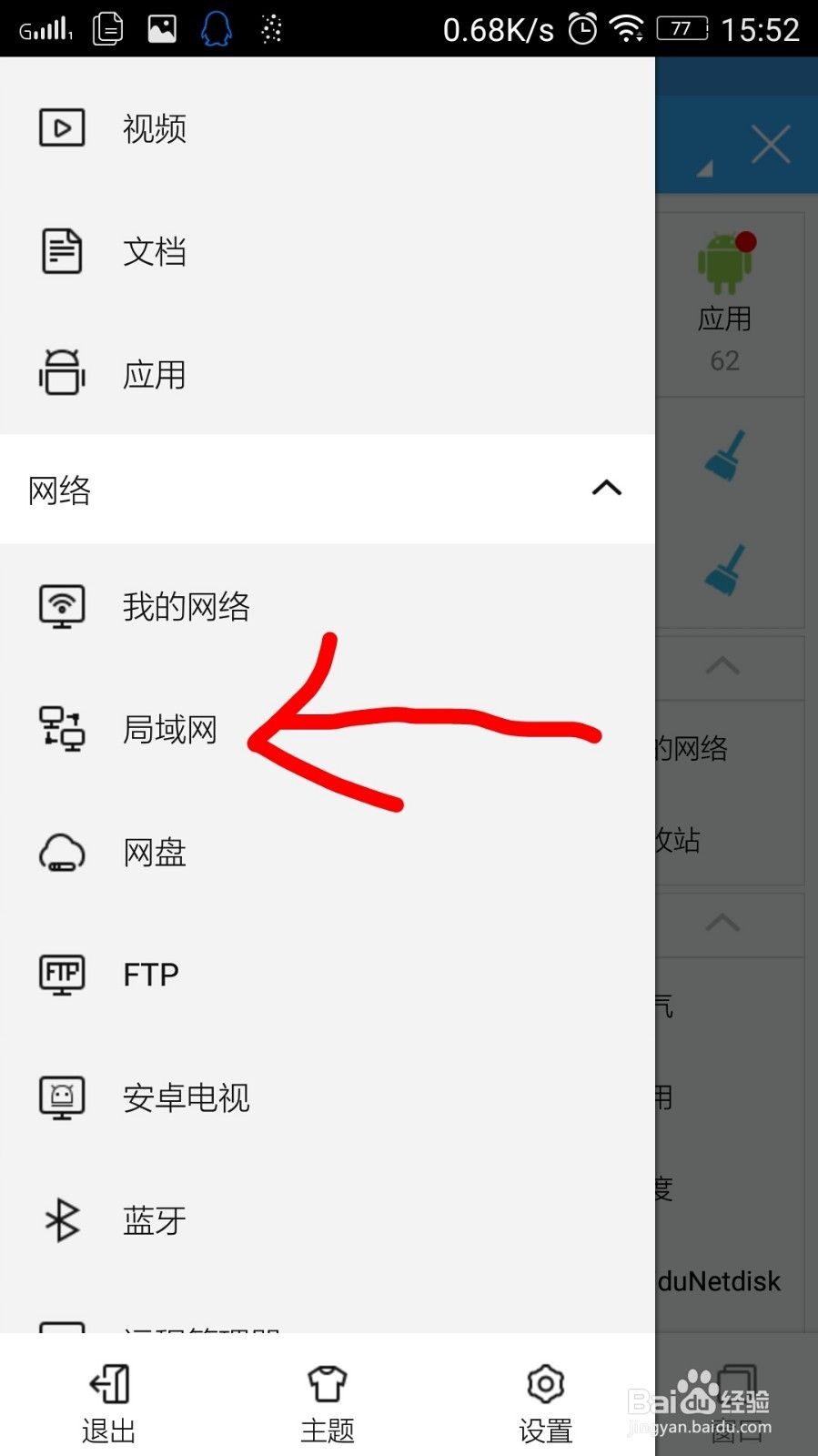
6、点局域网
7、点下方的扫描
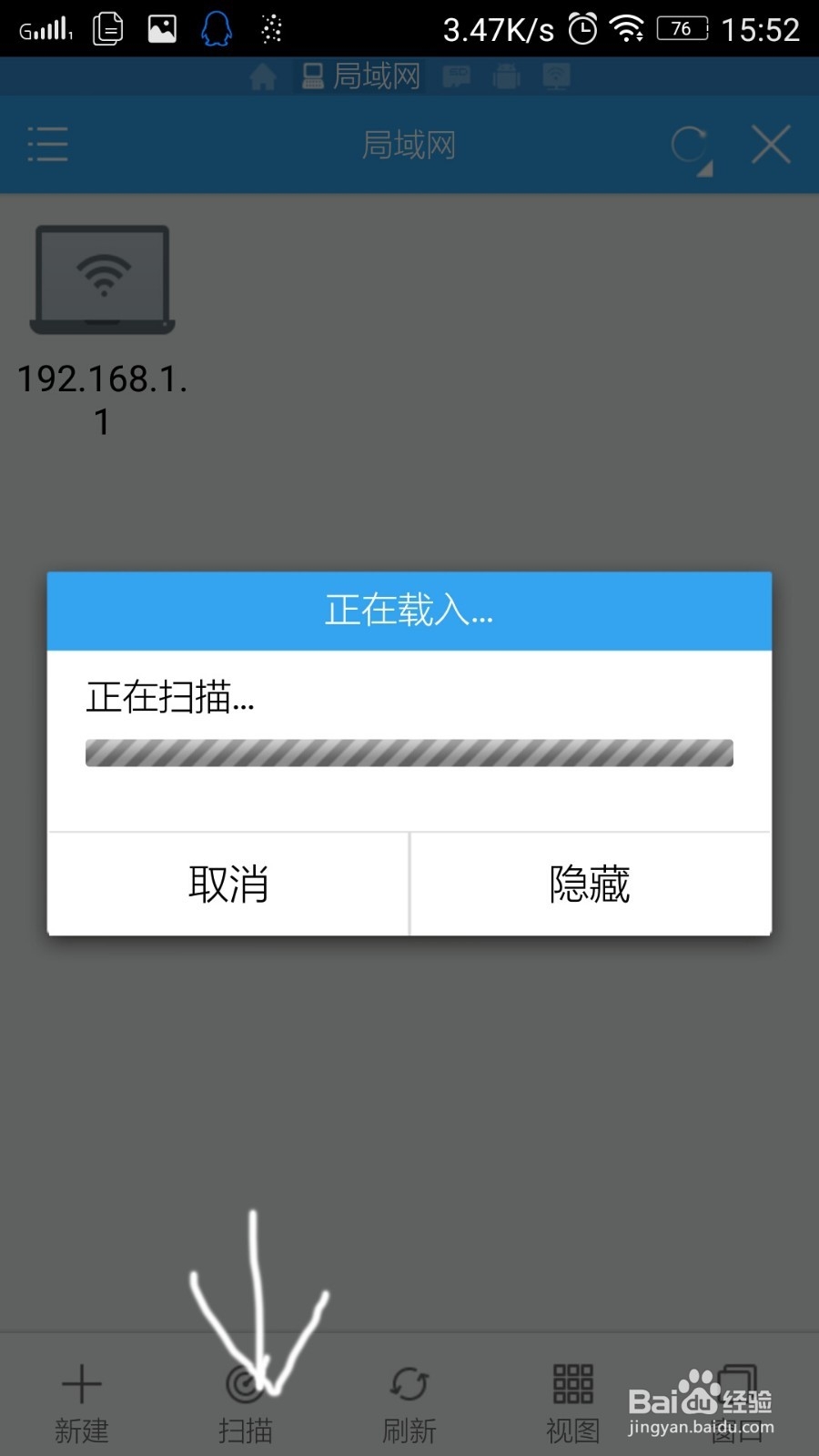
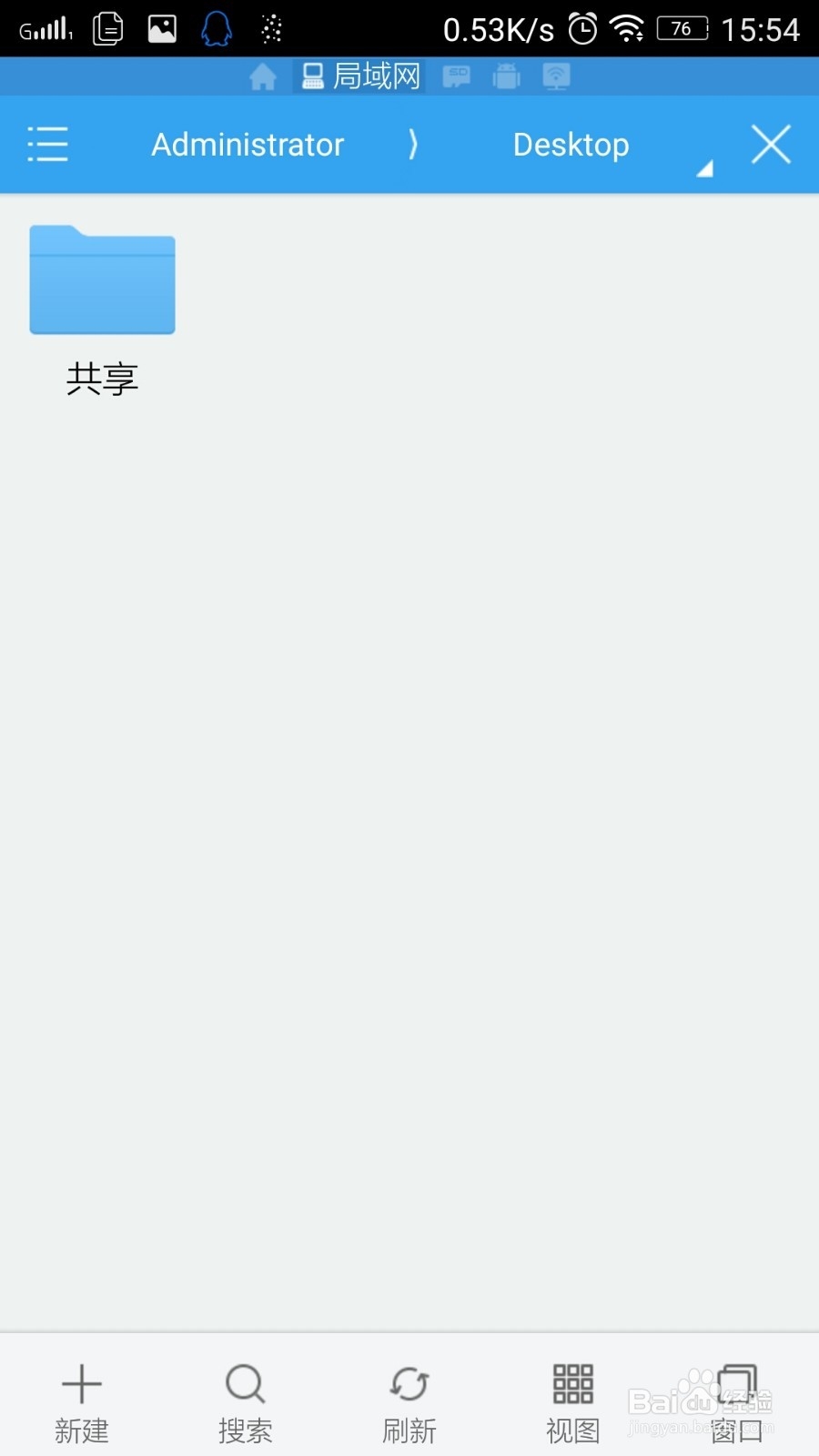
8、找到共享电脑-进入共享文件夹
时间:2026-04-29 04:38:42
1、电脑端设置 很简单:以WIN7为例:右键-属性
2、点共享
3、一定记得,添加,EVeryone 用户,,(XP不用)
4、手机端:下载ES文件浏览器
5、打开主界面-点击左侧的列表
6、点局域网
7、点下方的扫描
8、找到共享电脑-进入共享文件夹
