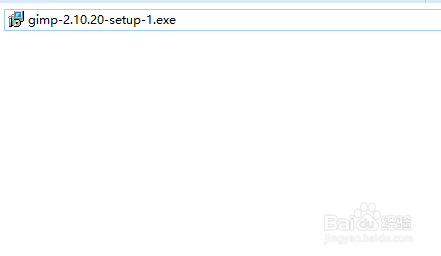
1、双击gimp安装包文件
2、弹出安装模式选择窗口,点击只为我安装

3、弹出gimp安装向导,选择语言,点击确定按钮

4、进入安装向导页面,点击安装按钮

5、开始安装,等待安装结束

6、GIMP安装成功后,点击完成按钮关闭安装向导。到此在win10中安装Gimp的方法就介绍完了。

1、双击gimp安装包文件
2、弹出安装模式选择窗口,点击只为我安装
3、弹出gimp安装向导,选择语言,点击确定按钮
4、进入安装向导页面,点击安装按钮
5、开始安装,等待安装结束
6、GIMP安装成功后,点击完成按钮关闭安装向导。到此在win10中安装Gimp的方法就介绍完了。
