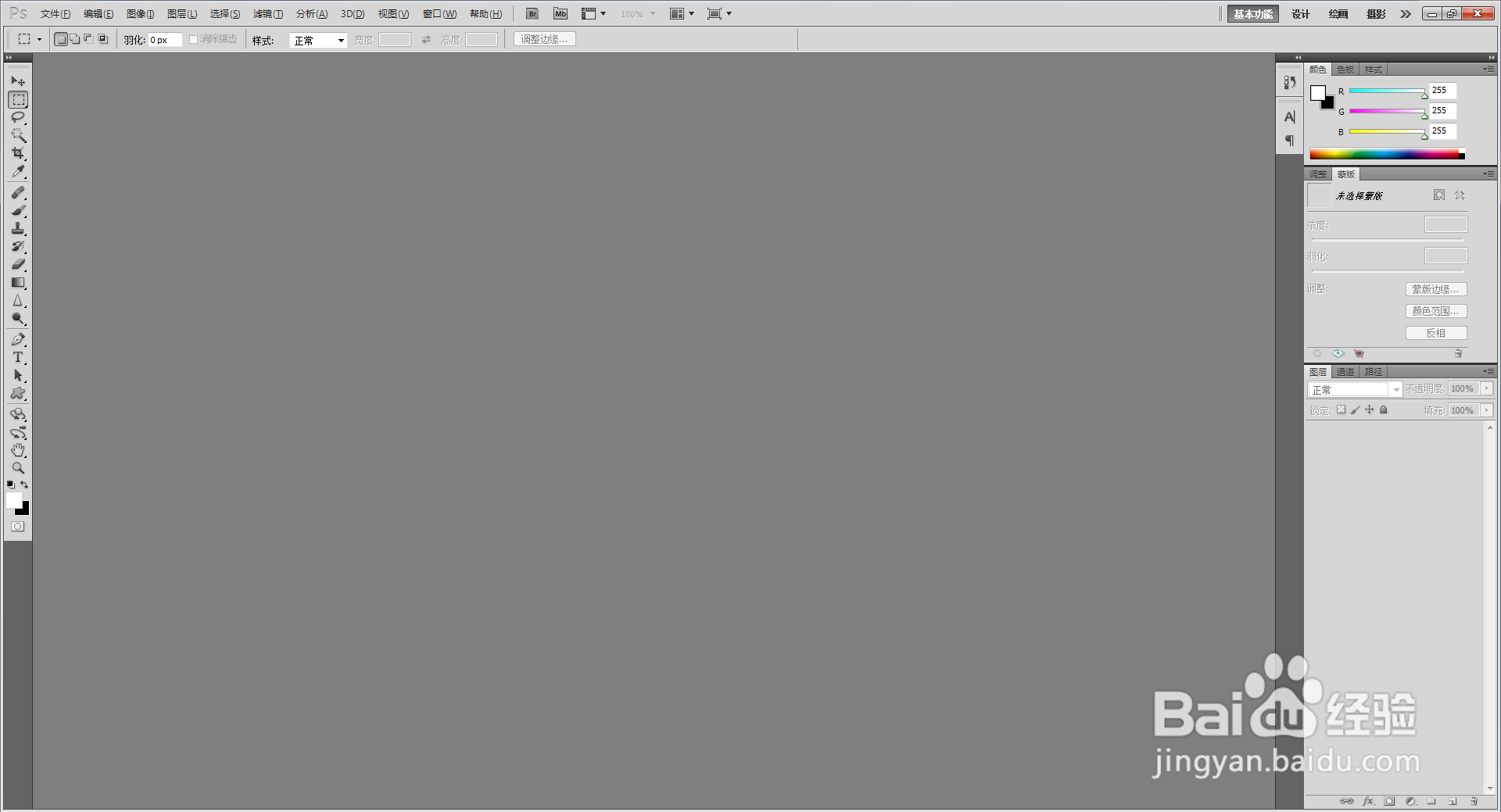
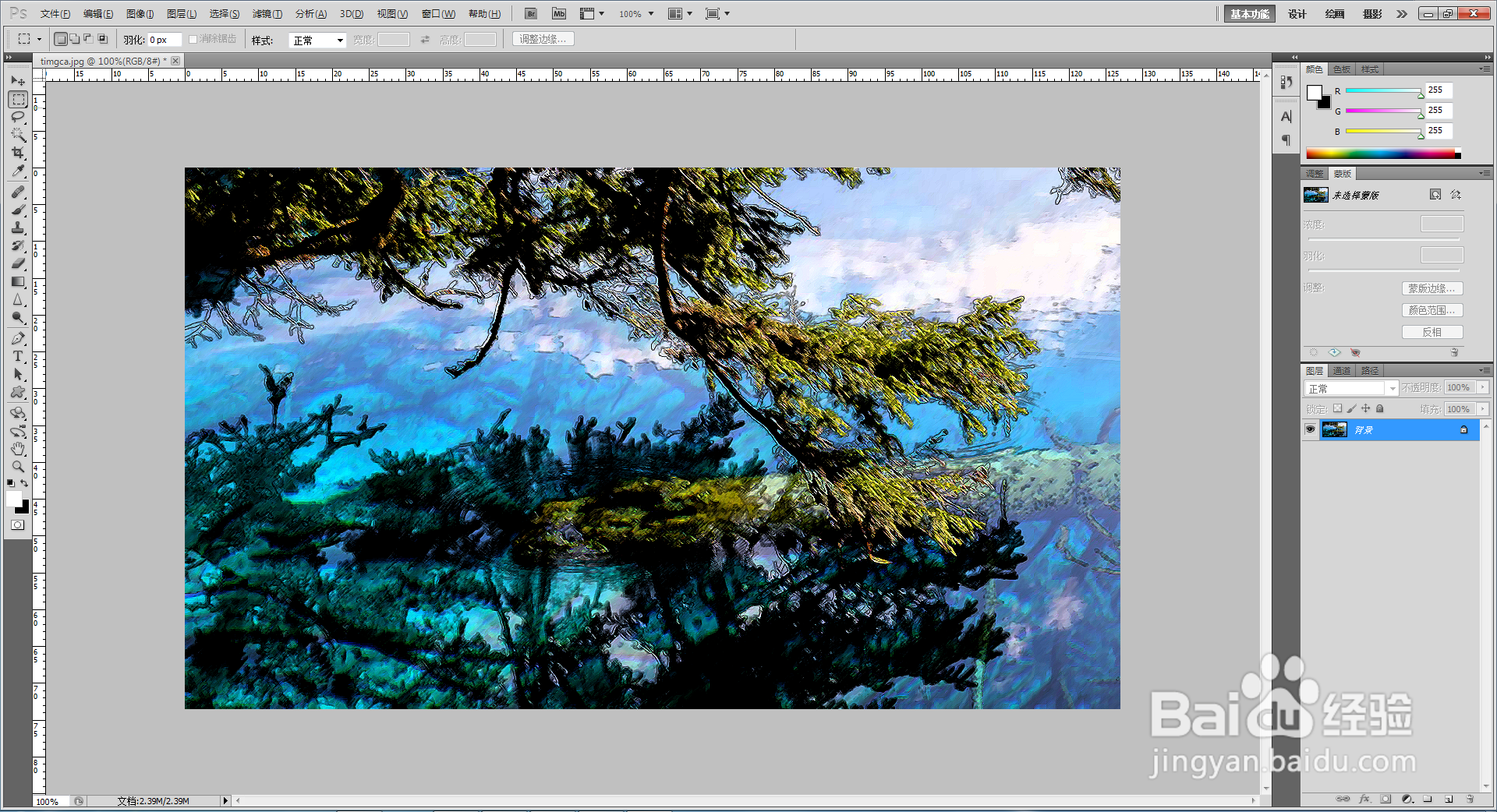
1、打开Adobe Photoshop CS5软件,进入软件工作区域;
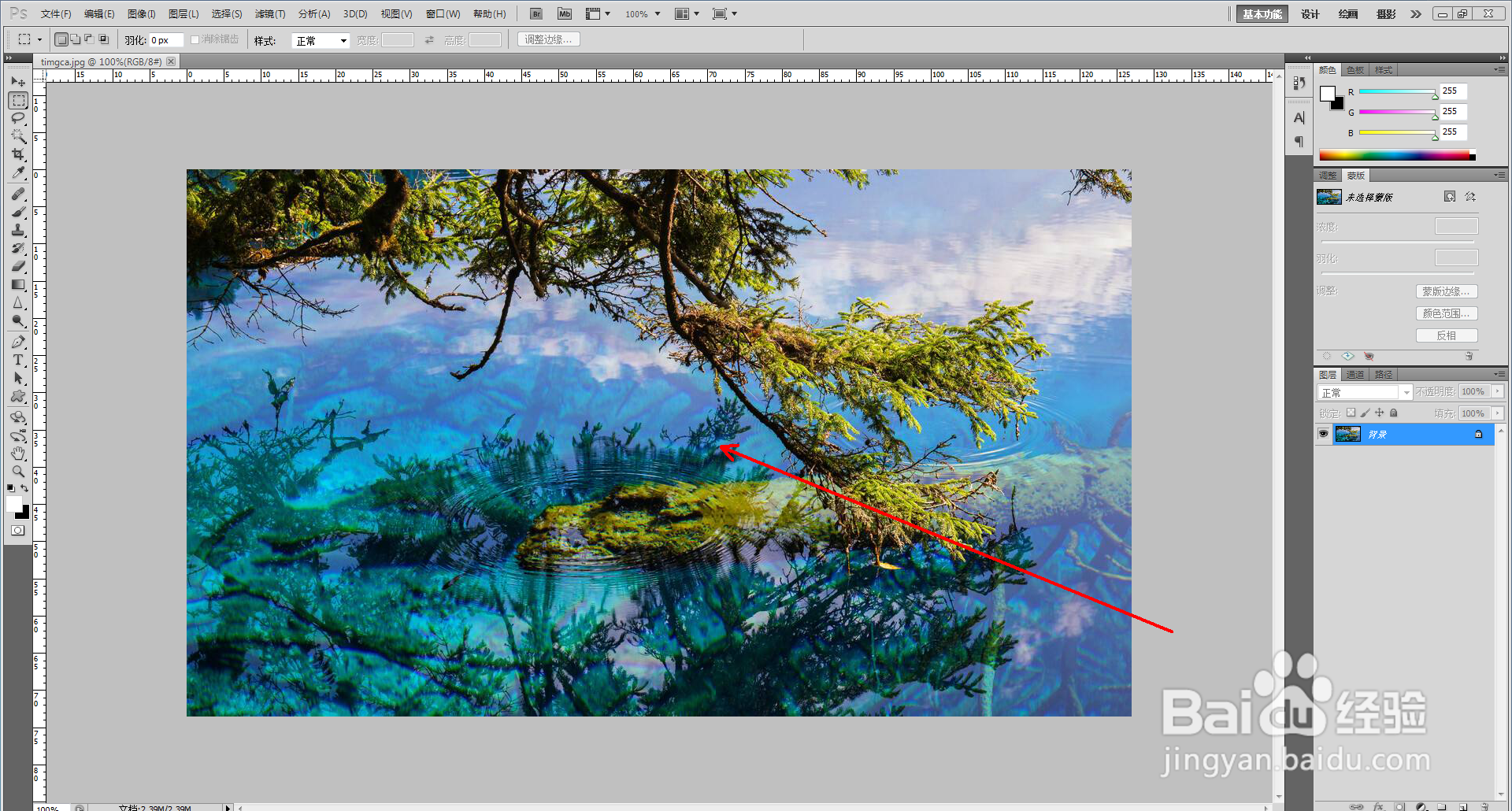
2、将一张我们找好的图片拉至作图区域,将其打开;
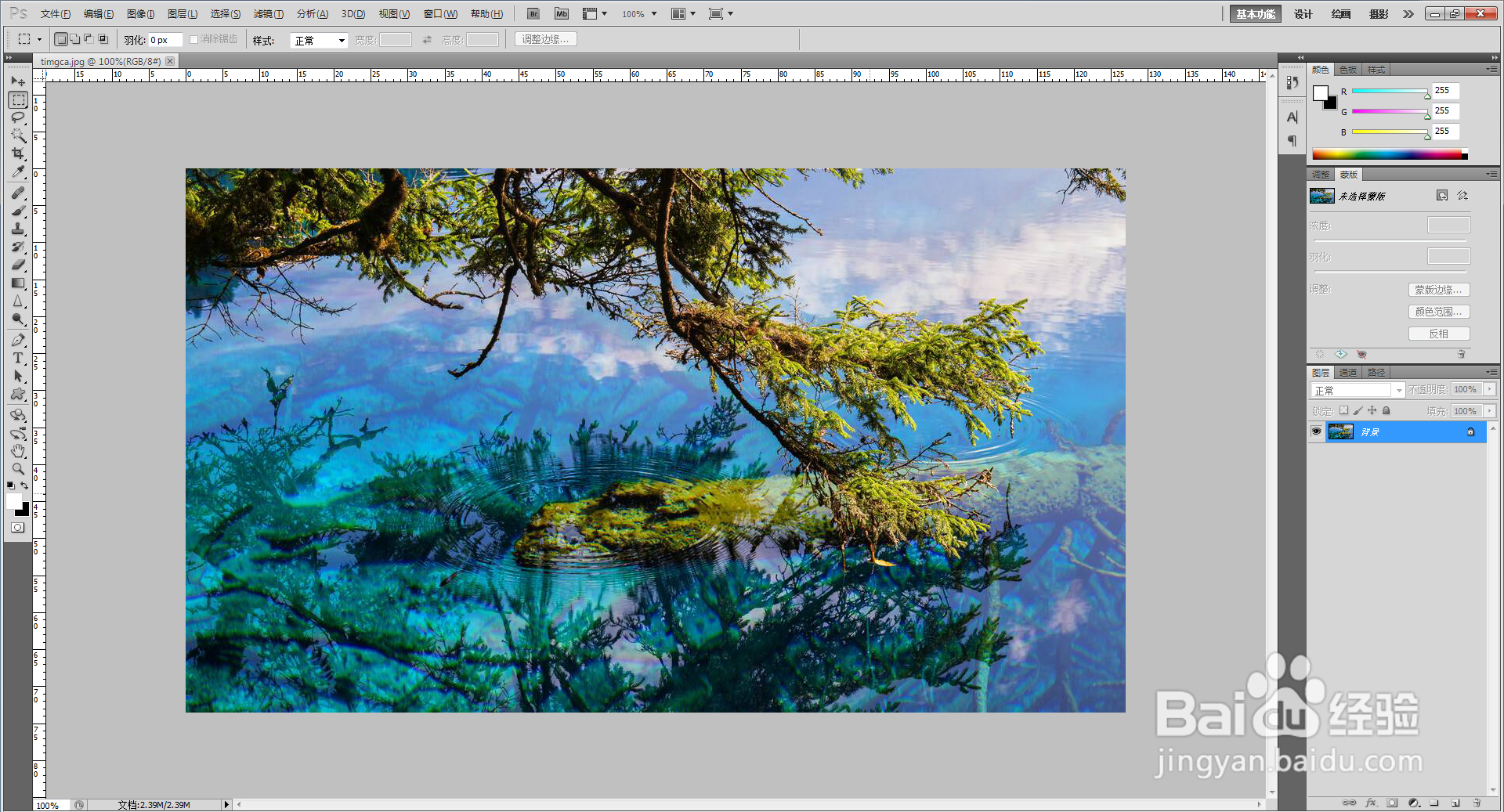
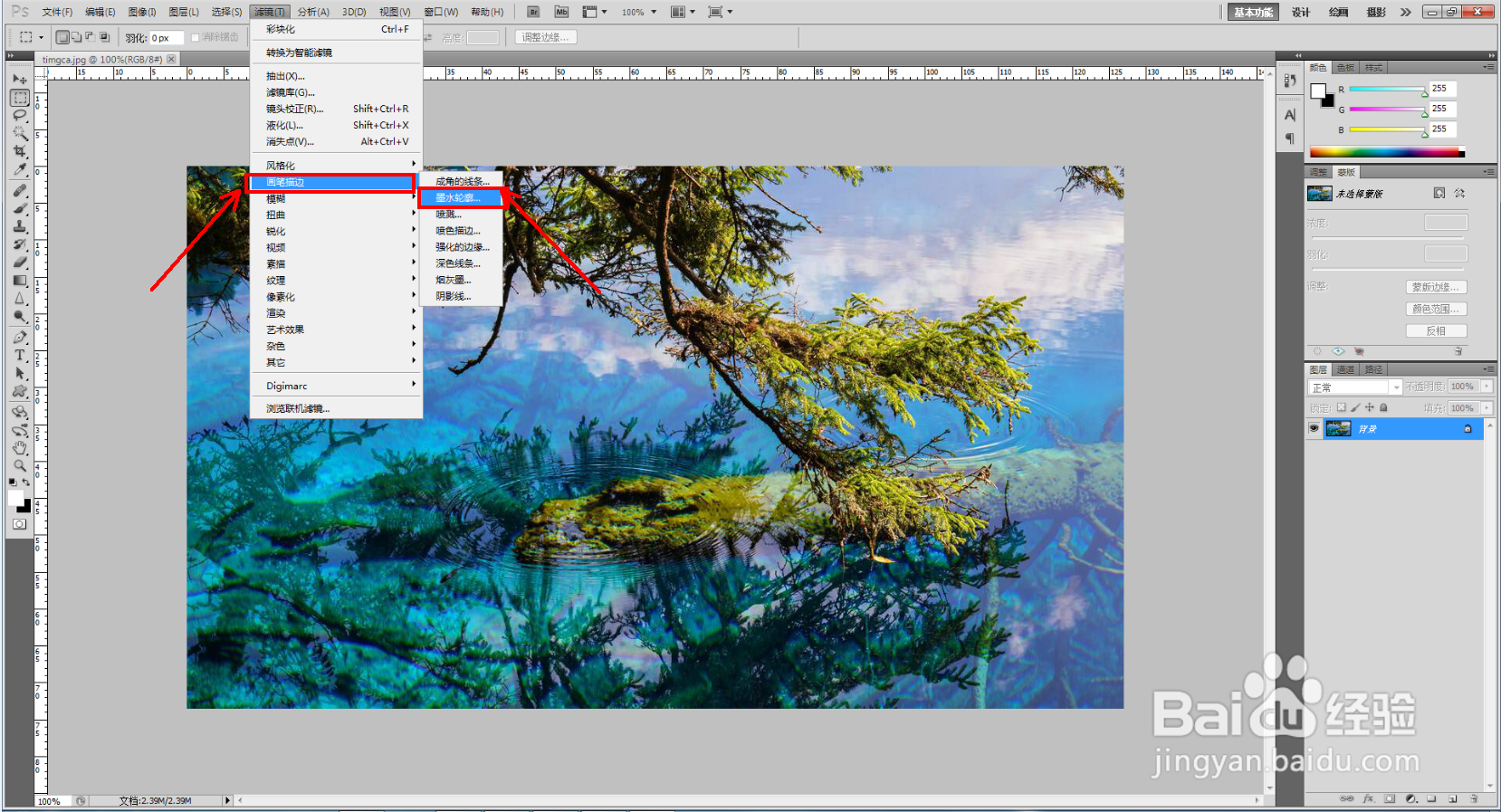
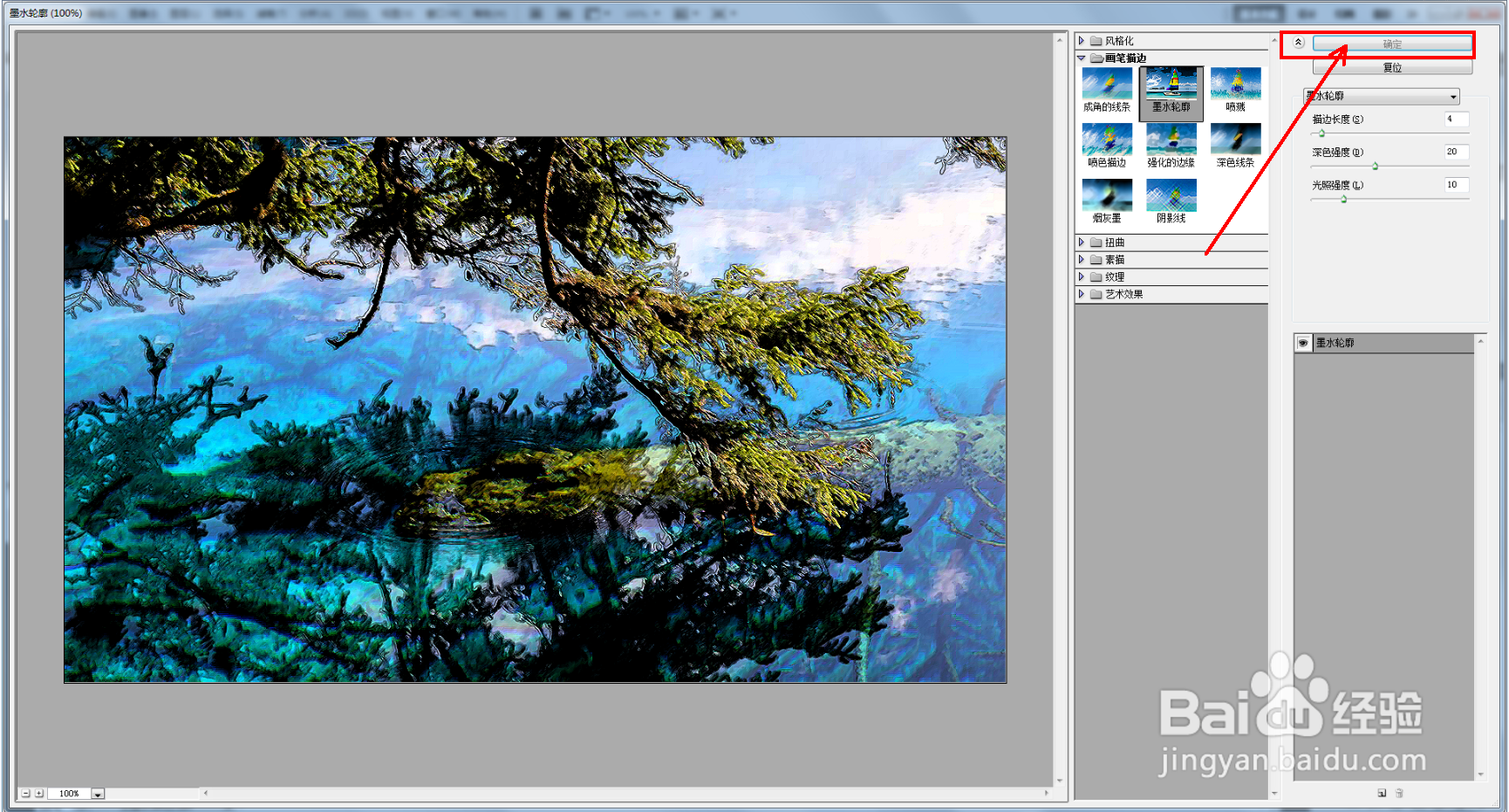
3、点击【滤镜】-【画笔描边】-【墨水轮廓】,弹出墨水轮廓设置栏;
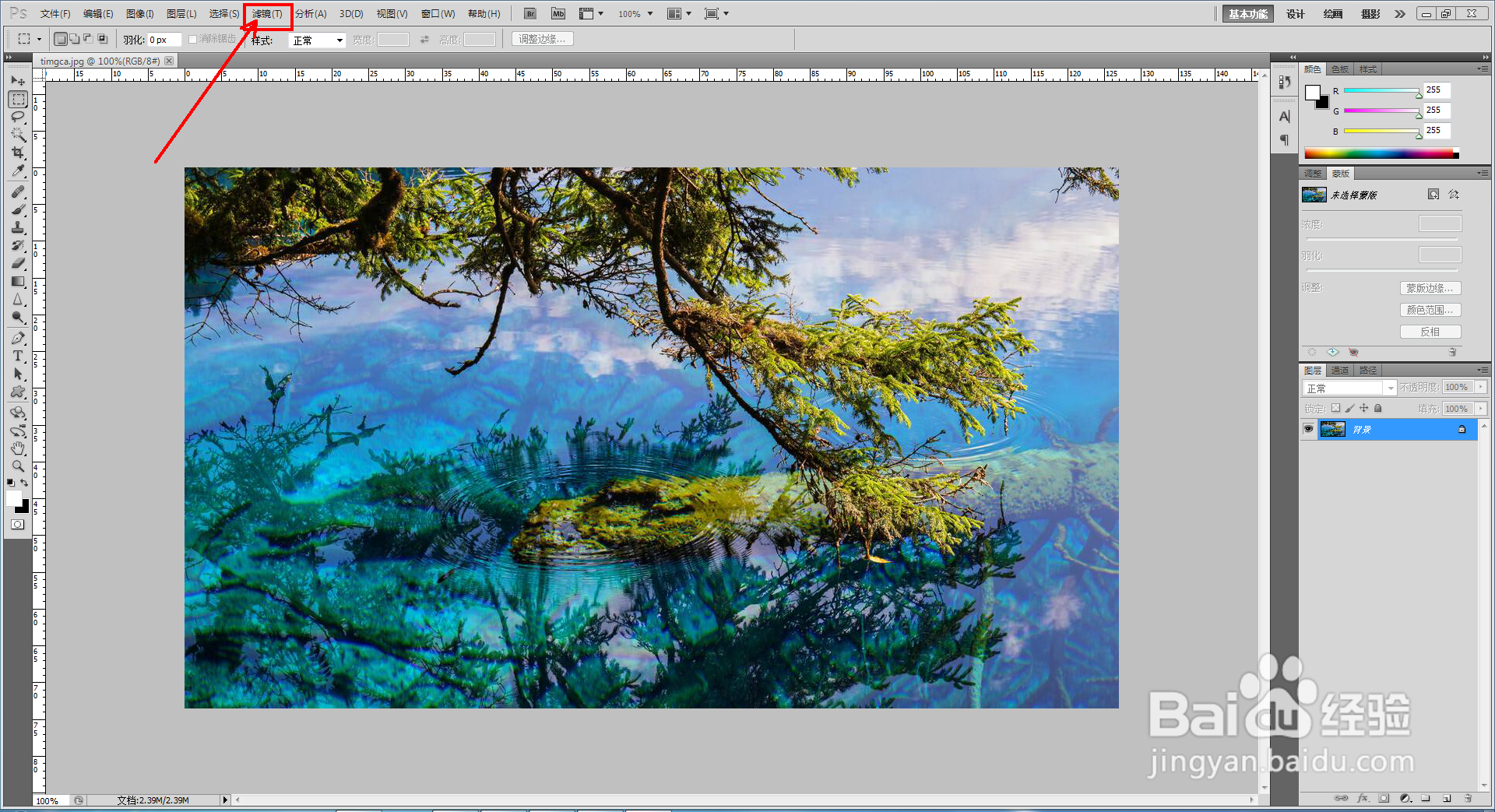
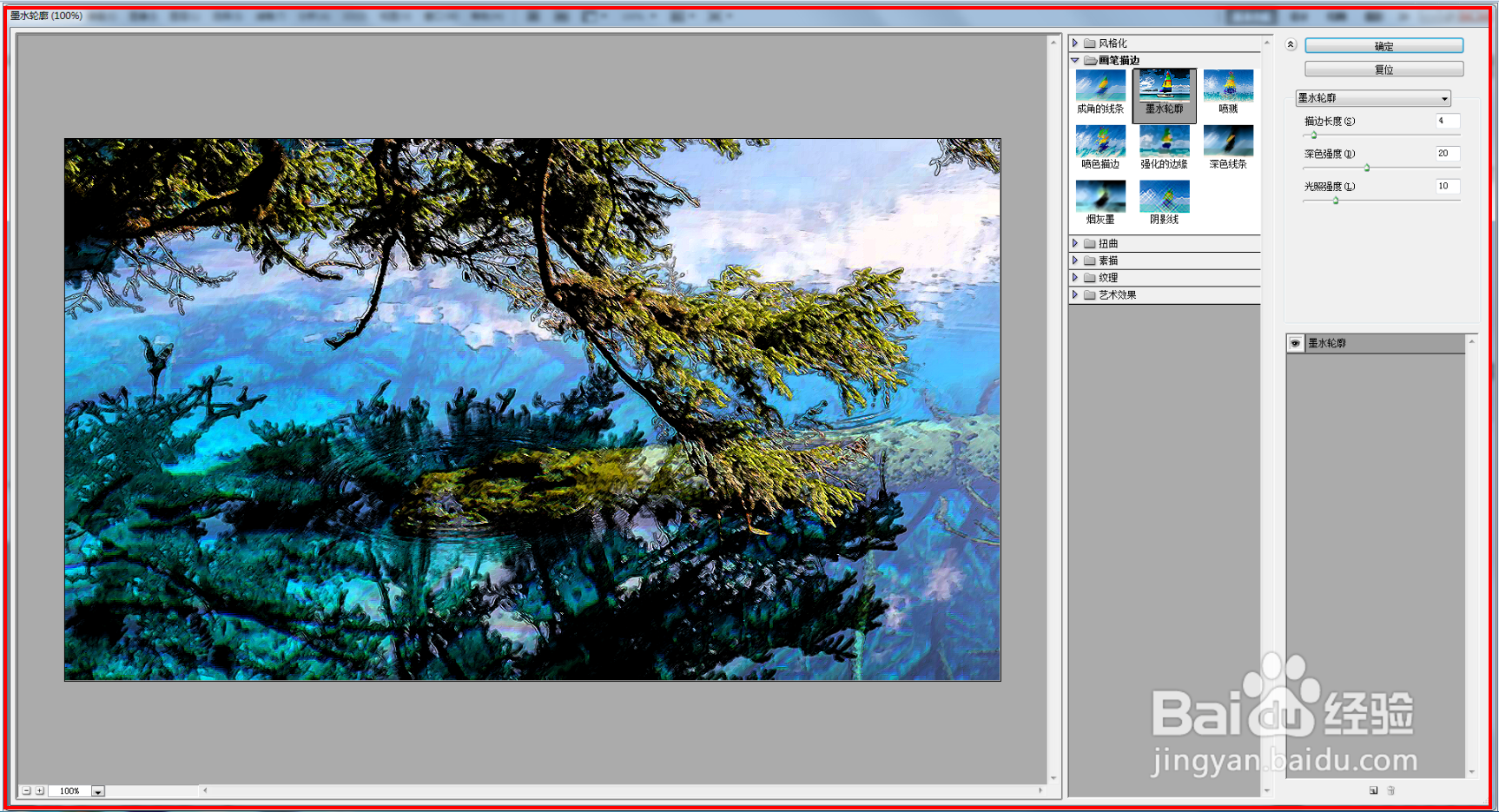
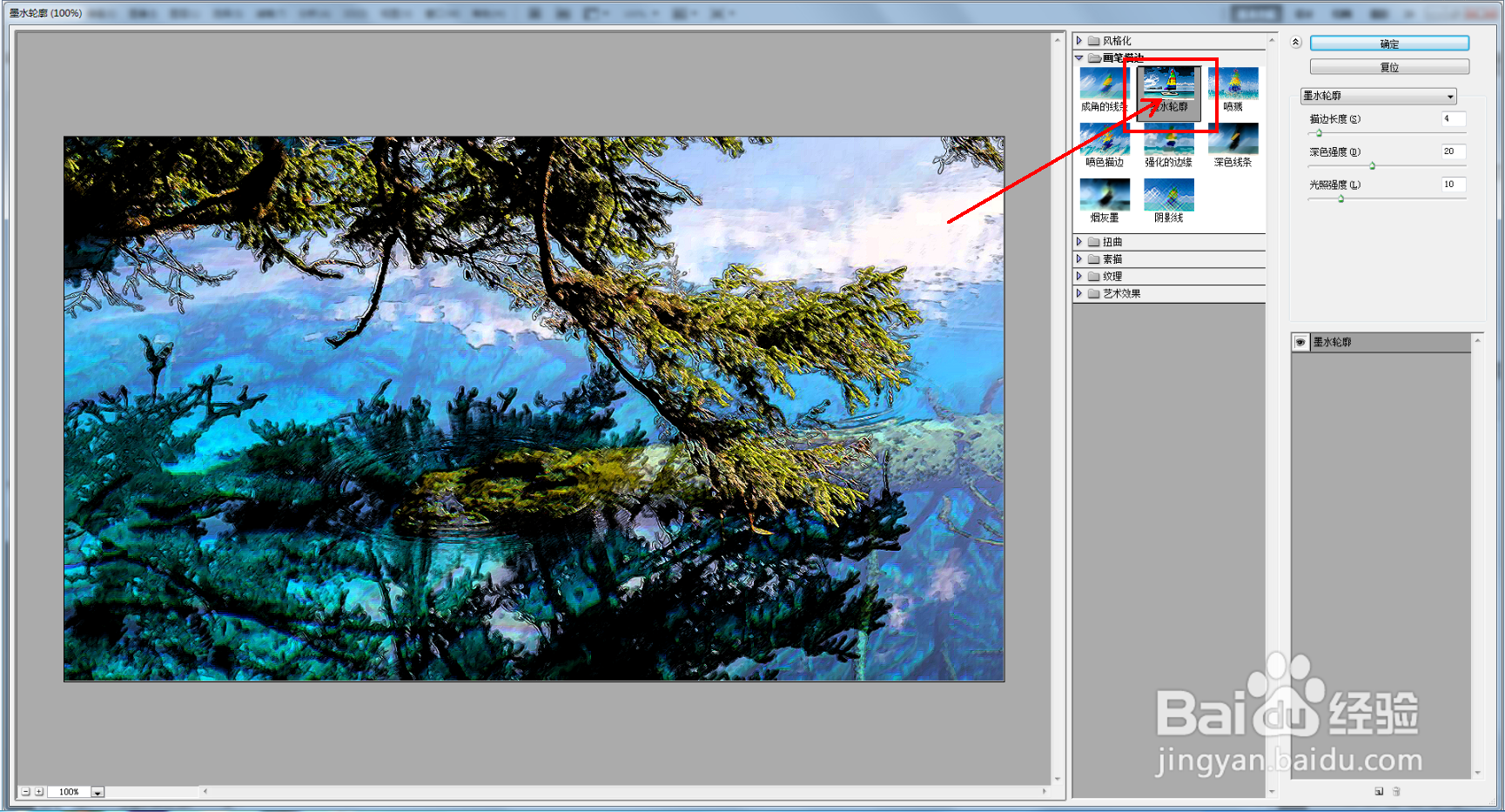
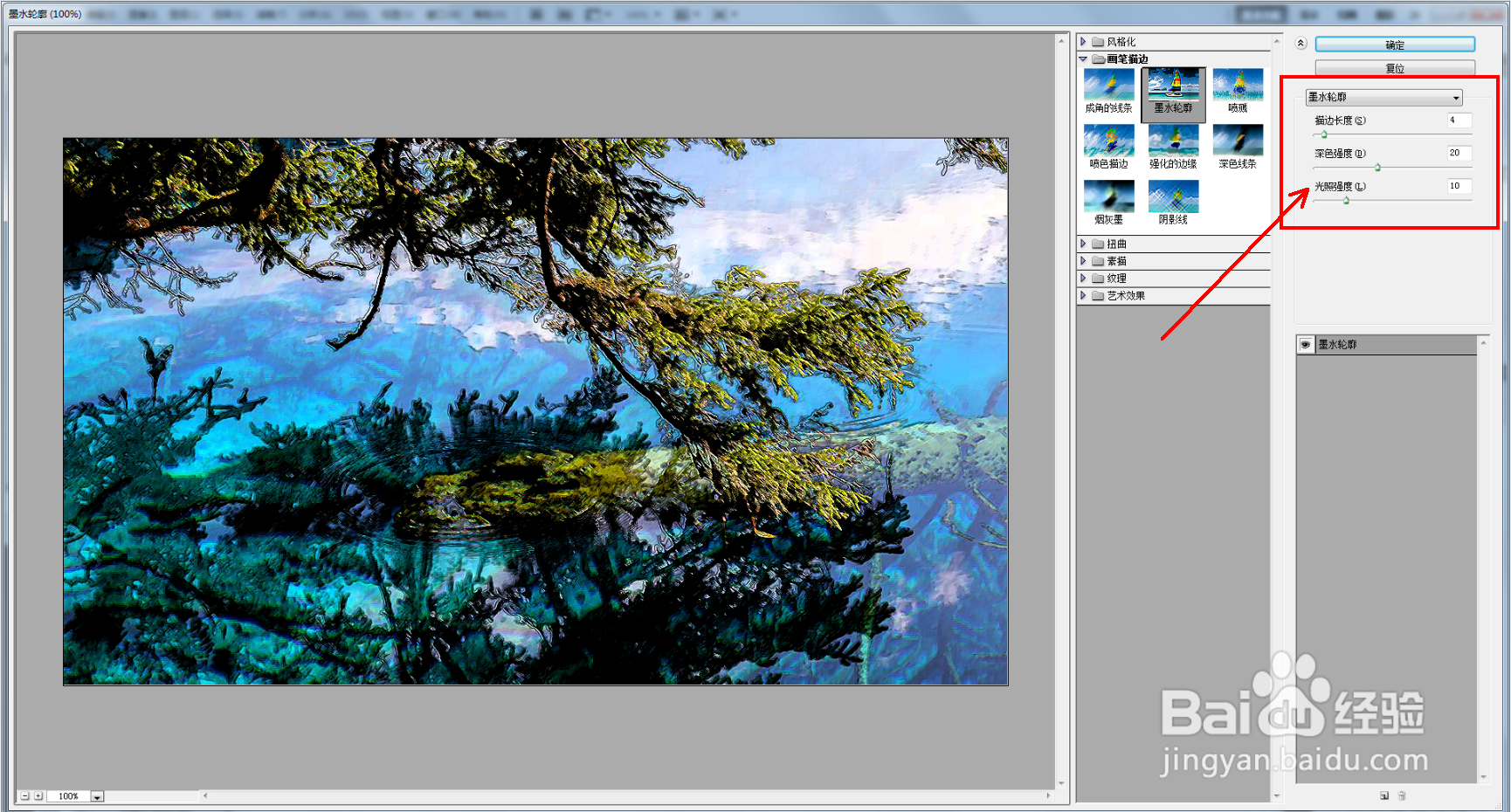
4、按图示设置好【描边长度】、【深色强度】、【光照强度】参数后,点击【确定】确认即可。以上就是关于ps滤镜墨水轮廓的所有介绍。
时间:2026-04-30 23:33:56
1、打开Adobe Photoshop CS5软件,进入软件工作区域;
2、将一张我们找好的图片拉至作图区域,将其打开;
3、点击【滤镜】-【画笔描边】-【墨水轮廓】,弹出墨水轮廓设置栏;
4、按图示设置好【描边长度】、【深色强度】、【光照强度】参数后,点击【确定】确认即可。以上就是关于ps滤镜墨水轮廓的所有介绍。
