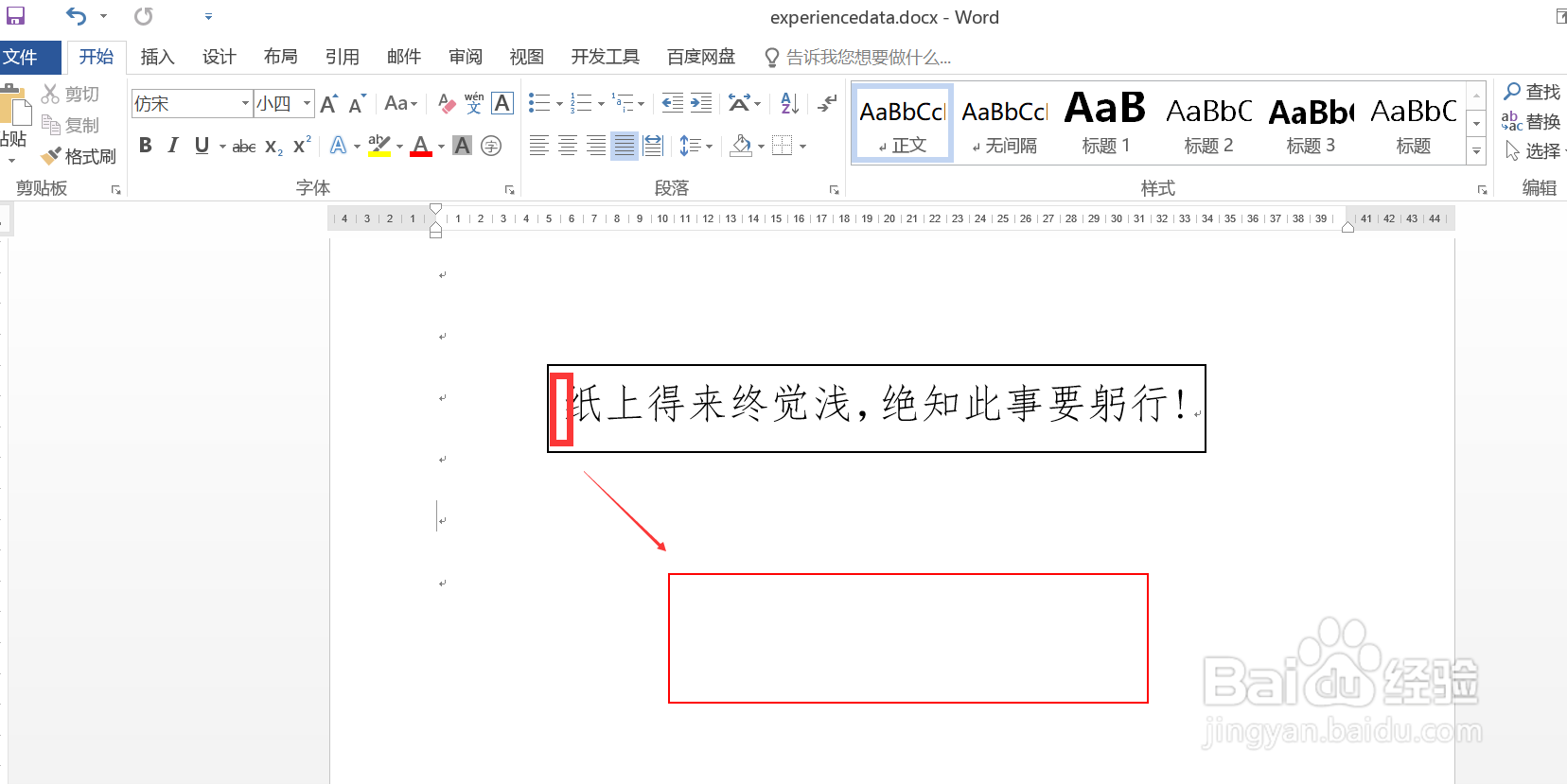
1、打开待处理的 Word 文档,其中包含一个文本框,图示,默认文本框内部有一定的内边距,后续步骤会演示如何调整这个默认的内边距数值。
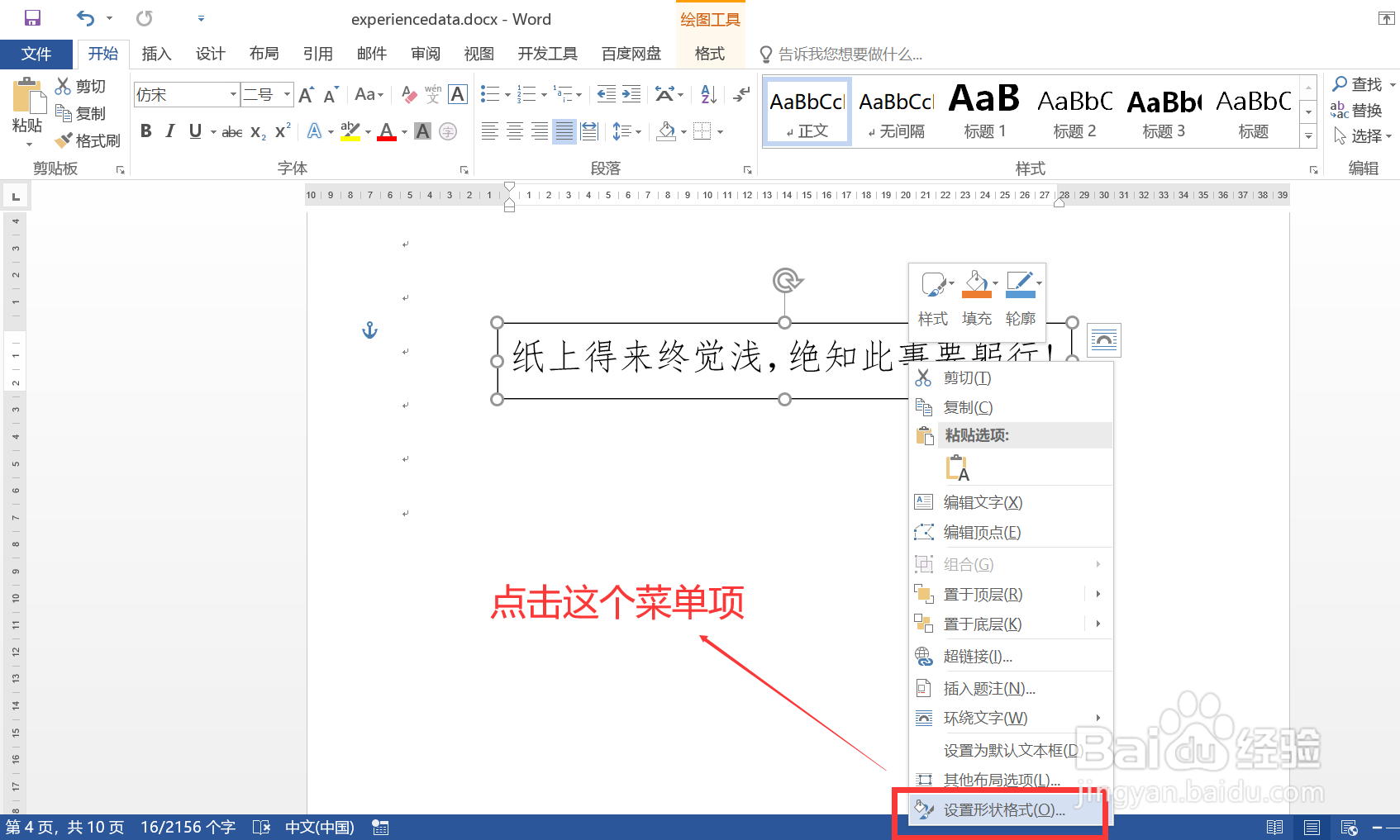
2、选中文本框,然后右键,打开右键菜单,点击“设置形状格式”菜单项。
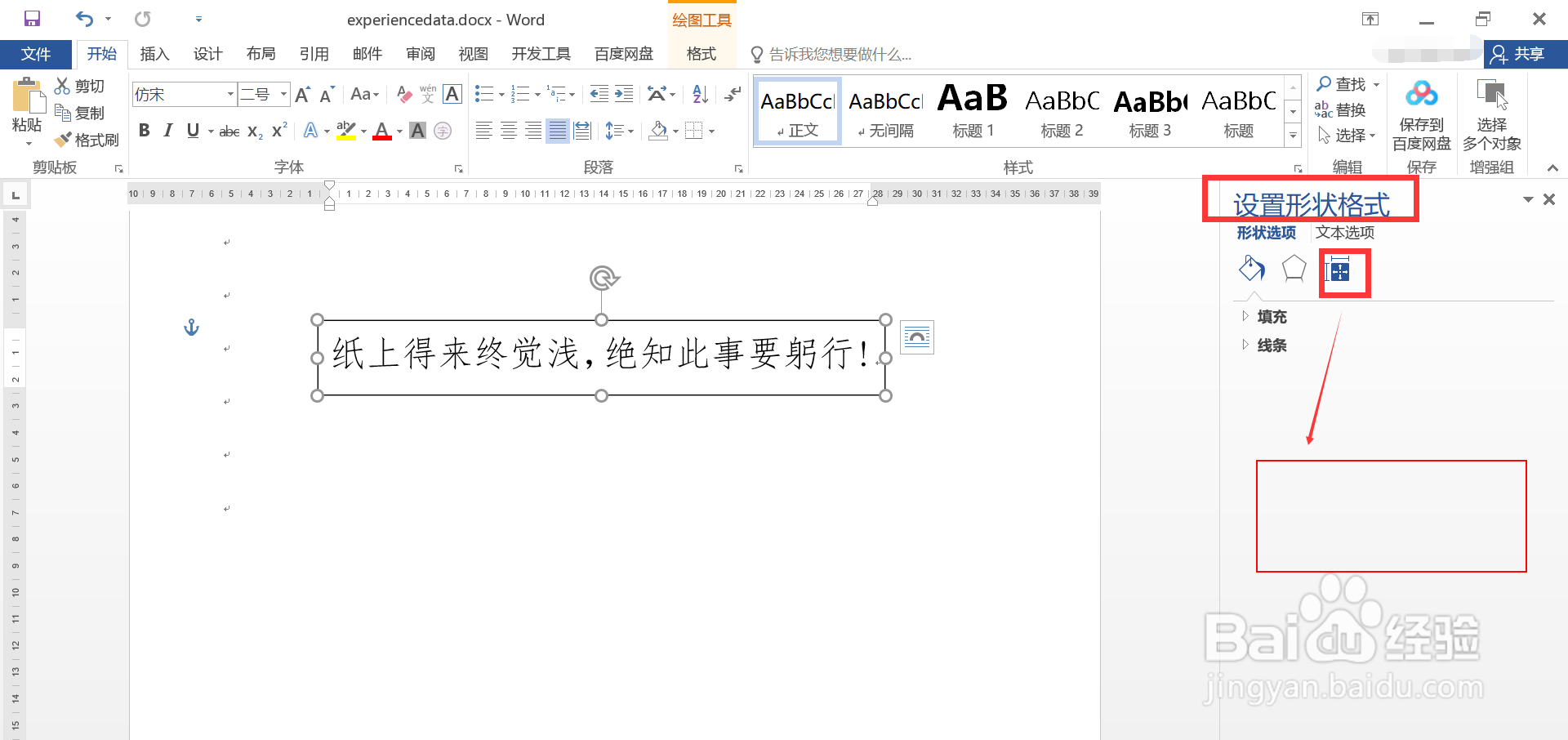
3、在打开的“设置形状格式”区域,点击“布局属性”按钮。
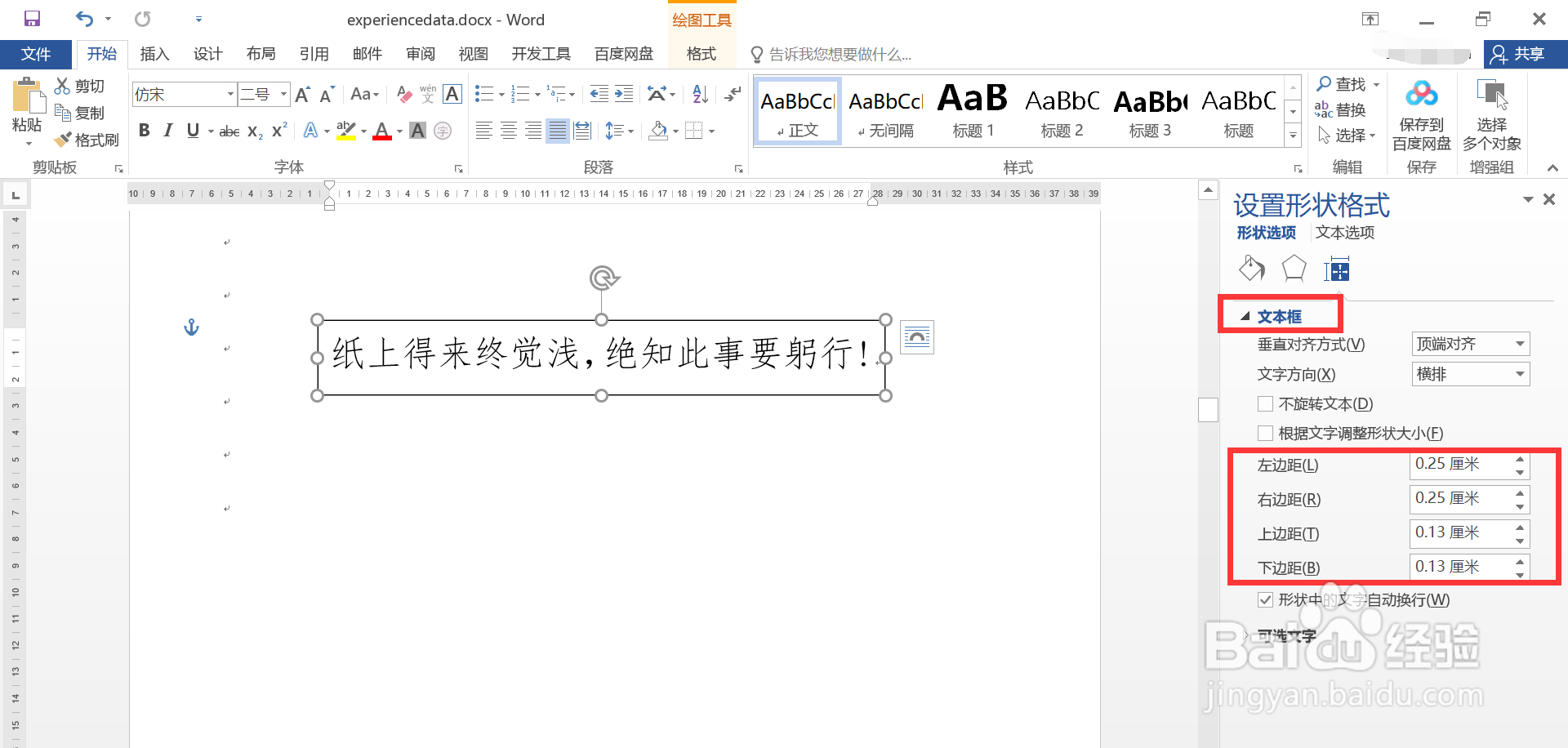
4、在显示的“布局属性”区域,点击打开“文本框”选项列表,其中的“左边距”,“右边距”,“上边距”,“下边距”4个输入框可调整文本框内边距的值。
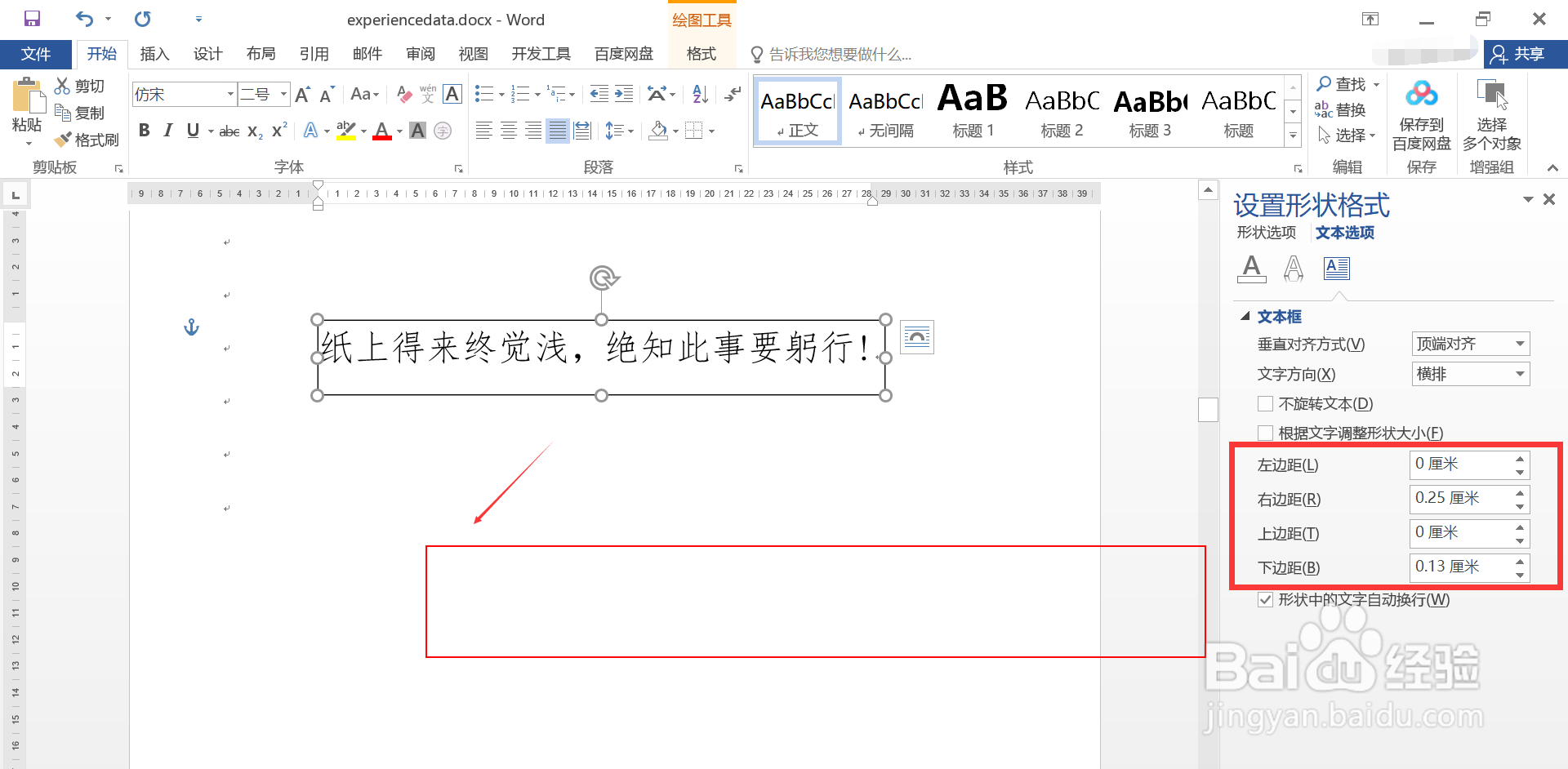
5、图示,调整文本框左边距为 0, 上边距也为 0 的显示效果,符合预期。
时间:2026-05-01 00:23:36
1、打开待处理的 Word 文档,其中包含一个文本框,图示,默认文本框内部有一定的内边距,后续步骤会演示如何调整这个默认的内边距数值。
2、选中文本框,然后右键,打开右键菜单,点击“设置形状格式”菜单项。
3、在打开的“设置形状格式”区域,点击“布局属性”按钮。
4、在显示的“布局属性”区域,点击打开“文本框”选项列表,其中的“左边距”,“右边距”,“上边距”,“下边距”4个输入框可调整文本框内边距的值。
5、图示,调整文本框左边距为 0, 上边距也为 0 的显示效果,符合预期。
