WPS文档如何制作方柄钥匙符号

 时间:2026-02-14 08:08:34

1、如下所示,

打开WPS文档,新建一空白的文档,

保存为:WPS文档如何制作方柄钥匙符号
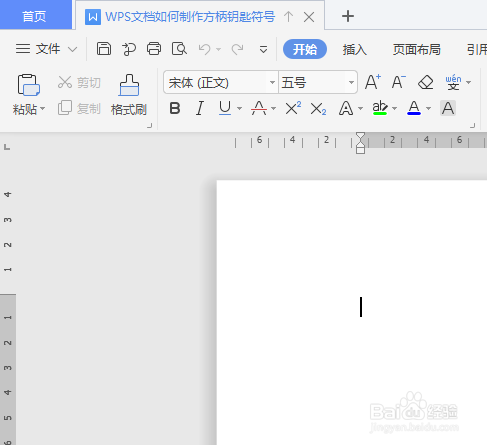
WPS文档如何制作方柄钥匙符号

2、如下所示,

插入一个圆角矩形,设置轮廓无,填充黑色。

WPS文档如何制作方柄钥匙符号

3、如下所示,

复制粘贴圆角矩形,缩小,调整圆弧,变成横长的U形环,

修改填充为白色。

WPS文档如何制作方柄钥匙符号

4、如下所示,

复制粘贴黑色的圆角矩形,

纵向拉伸变长,将圆弧角调整到无,

移动,放置在圆角矩形的下边。

WPS文档如何制作方柄钥匙符号

5、如下所示,

插入一个尖尖朝下的三角形,设置轮廓无,填充黑色,

移动到矩形的下边,与之重叠,

WPS文档如何制作方柄钥匙符号

6、如下所示,

复制粘贴矩形图框,

缩小横向宽度,修改填充为白色,

~~~~~~

至此,

这个方柄钥匙符号就制作完成了。

WPS文档如何制作方柄钥匙符号

  • WPS文档如何设计钥匙卡通剪影图标
  • wps演示中如何绘制钥匙图案
  • WPS如何把文字输出成图片?
  • WPS演示文稿如何使用格式刷格式化文字
  • WPS如何插入多样的图标形状
  • 热门搜索
    枸杞岛在哪里 如何美白牙齿 怎么了 周杰伦 郑州旅游公司 地球梦发动机怎么样 防晒指数怎么看 内蒙古旅游路线 如何让 西安到华山旅游攻略 如何插入脚注