1、首先我们打开WPS表格,找到我们需要插入的条形码的文本,我们以产品序列号为例;
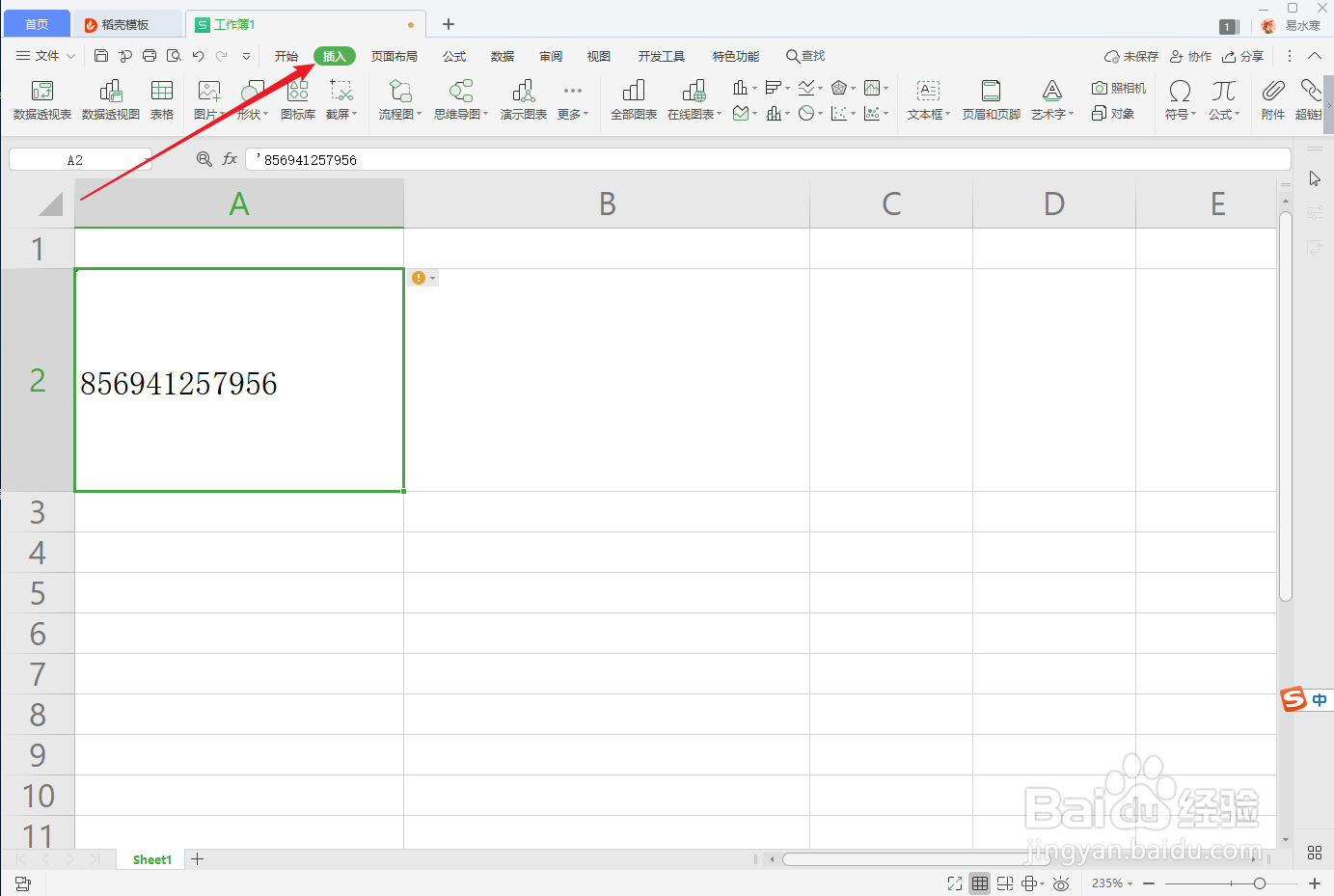
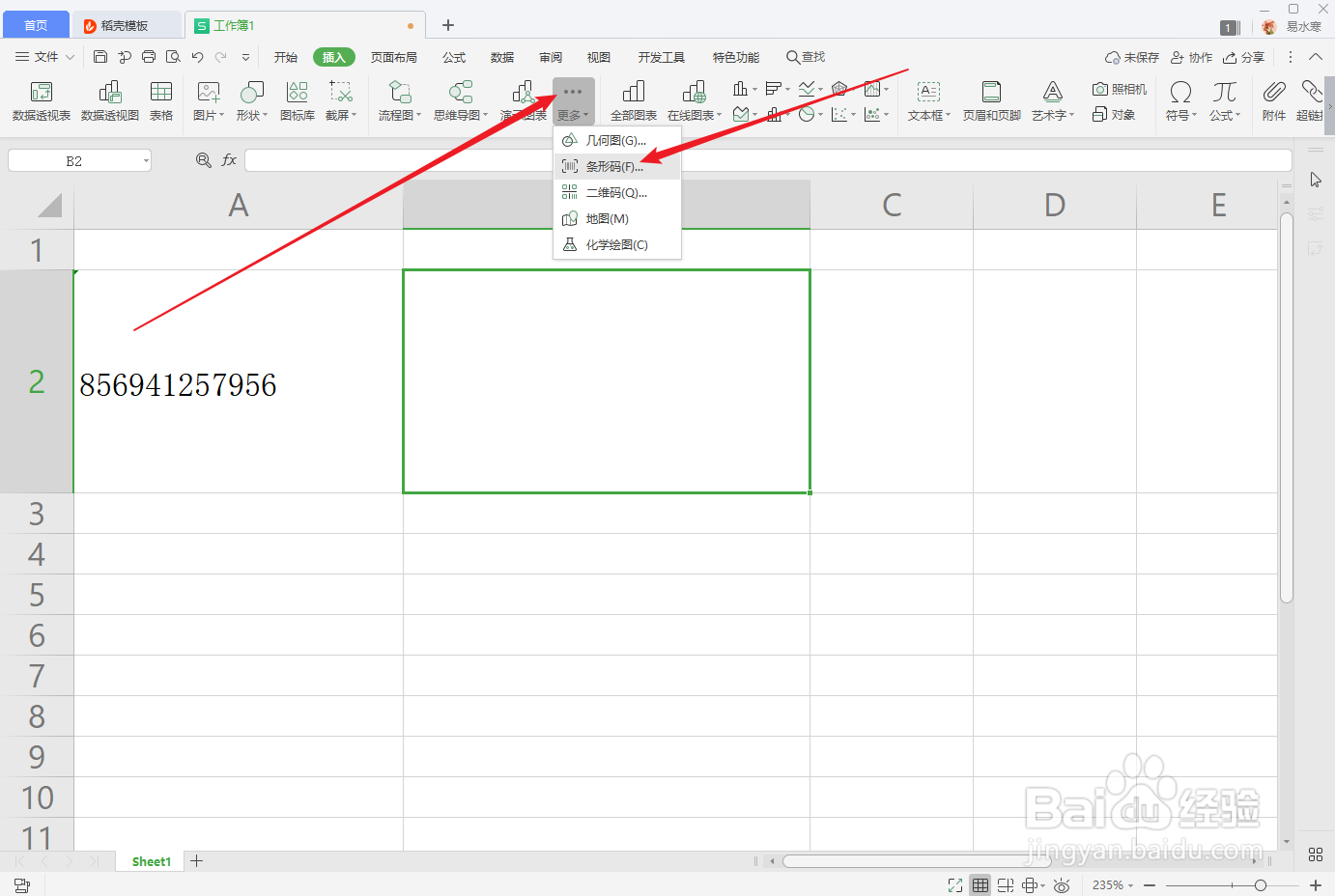
2、复制文本,点击插入,选择更多,选择条形码;
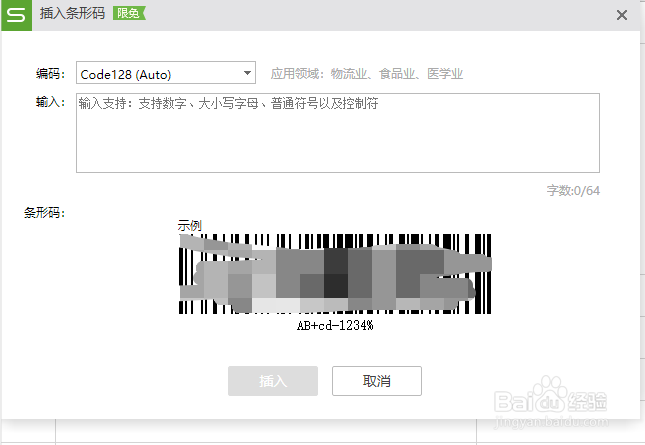
3、打开条形码生成框;
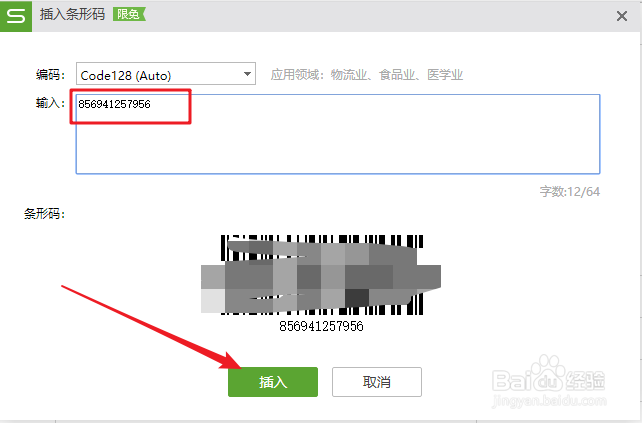
4、粘贴该商品的序列号,可以看到该序列号的条形码预览,点击插入;
5、在单元格中生成该序列号的条形码;
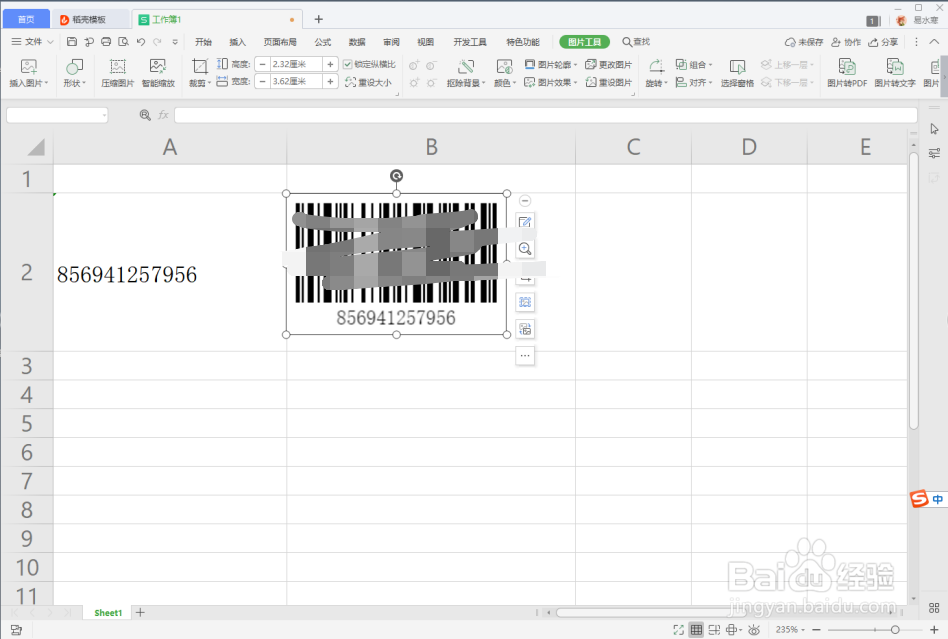
6、调整该条形码的大小和位置,完成操作。
时间:2026-04-25 20:23:14
1、首先我们打开WPS表格,找到我们需要插入的条形码的文本,我们以产品序列号为例;
2、复制文本,点击插入,选择更多,选择条形码;
3、打开条形码生成框;
4、粘贴该商品的序列号,可以看到该序列号的条形码预览,点击插入;
5、在单元格中生成该序列号的条形码;
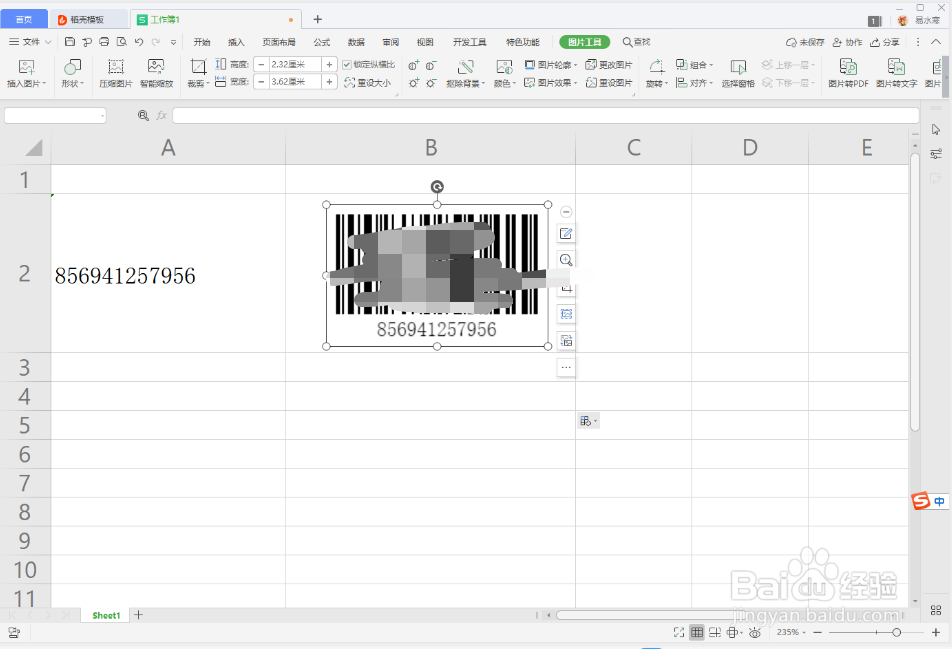
6、调整该条形码的大小和位置,完成操作。
