1、进入到Windows10系统,同时按住"Win+R"快捷键,调出"运行"对话框。
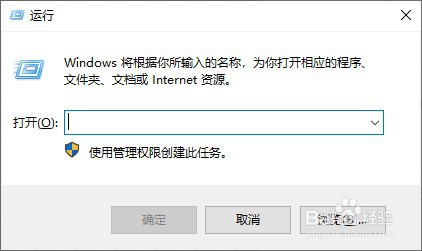
2、录入"secpol.msc"指令, 按"回车键"。

3、依次展开树节点菜单"安全设置\帐户策略\账户锁定策略"。

4、找到右侧窗口栏中的"帐户锁定时间"参数栏,用"鼠标左键"进行双击。
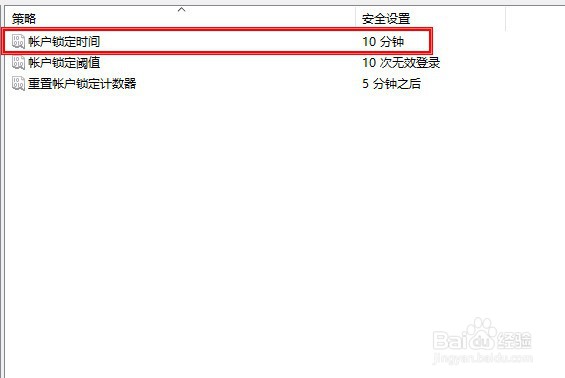
5、打开"帐户锁定时间 属性"操作窗口,在"帐户锁定时间"中,自定义设置锁定的时间值,再点击应用按钮生效。

时间:2026-04-27 06:57:14
1、进入到Windows10系统,同时按住"Win+R"快捷键,调出"运行"对话框。
2、录入"secpol.msc"指令, 按"回车键"。
3、依次展开树节点菜单"安全设置\帐户策略\账户锁定策略"。
4、找到右侧窗口栏中的"帐户锁定时间"参数栏,用"鼠标左键"进行双击。
5、打开"帐户锁定时间 属性"操作窗口,在"帐户锁定时间"中,自定义设置锁定的时间值,再点击应用按钮生效。
