1、点击/选择任意一个PDF文件后,点击鼠标右键;

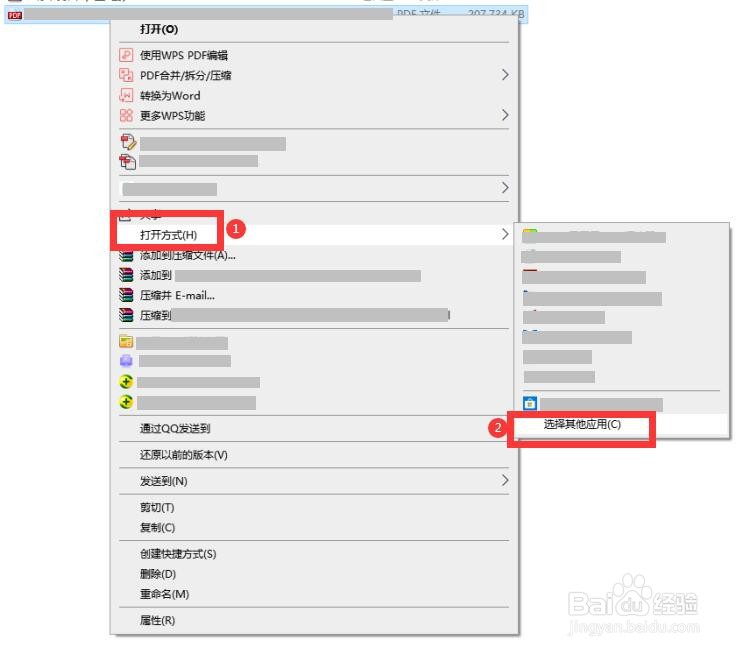
2、弹出会话框,依次点击/选择【打开方式】-【选择其他应用】,如图;
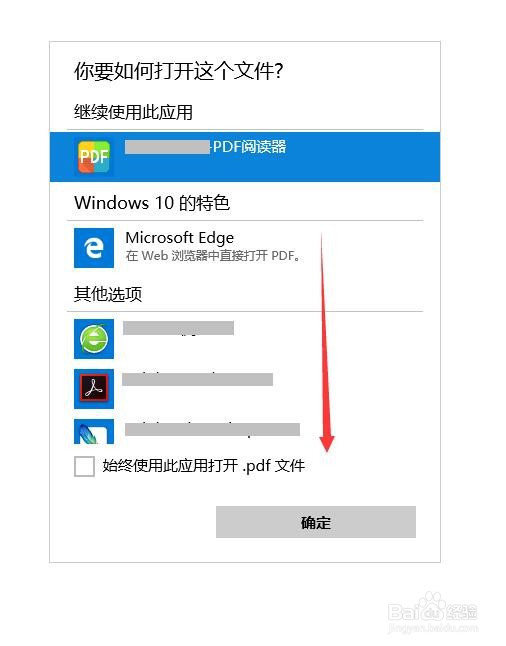
3、弹出窗口,下拉界面,如图;
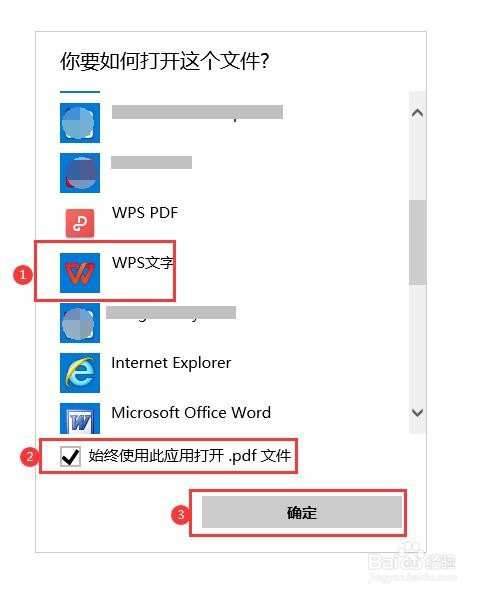
4、找到并点击【WPS文字】后,点击/勾选【始终使用此应用打开.pdf文件】,点击【确定】,如图;
5、如图,原PDF文件图标全部变更显示为WPS的样式;鼠标左键双击任意一个PDF文件;

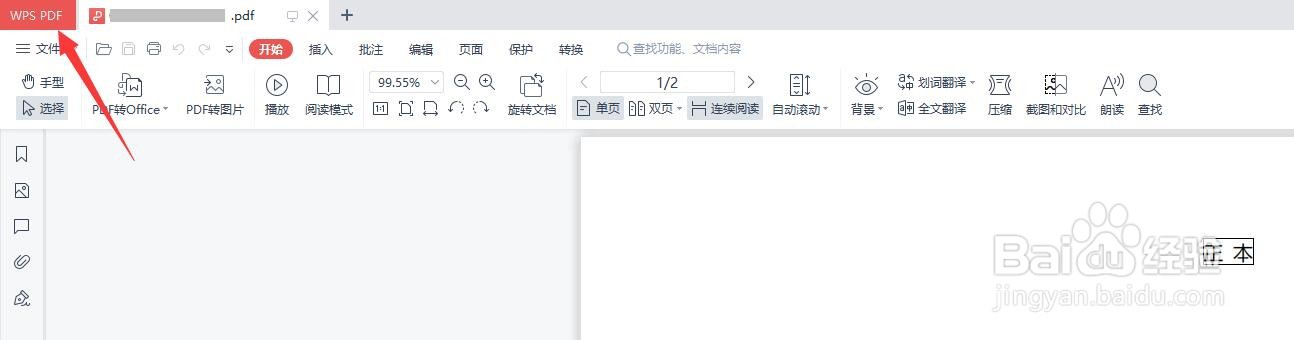
6、PDF文件默认使用WPS打开,如图,设置完成。
时间:2026-04-21 17:08:39
1、点击/选择任意一个PDF文件后,点击鼠标右键;
2、弹出会话框,依次点击/选择【打开方式】-【选择其他应用】,如图;
3、弹出窗口,下拉界面,如图;
4、找到并点击【WPS文字】后,点击/勾选【始终使用此应用打开.pdf文件】,点击【确定】,如图;
5、如图,原PDF文件图标全部变更显示为WPS的样式;鼠标左键双击任意一个PDF文件;
6、PDF文件默认使用WPS打开,如图,设置完成。
