怎么把jpg照片内存变大

 时间:2026-04-27 05:07:28

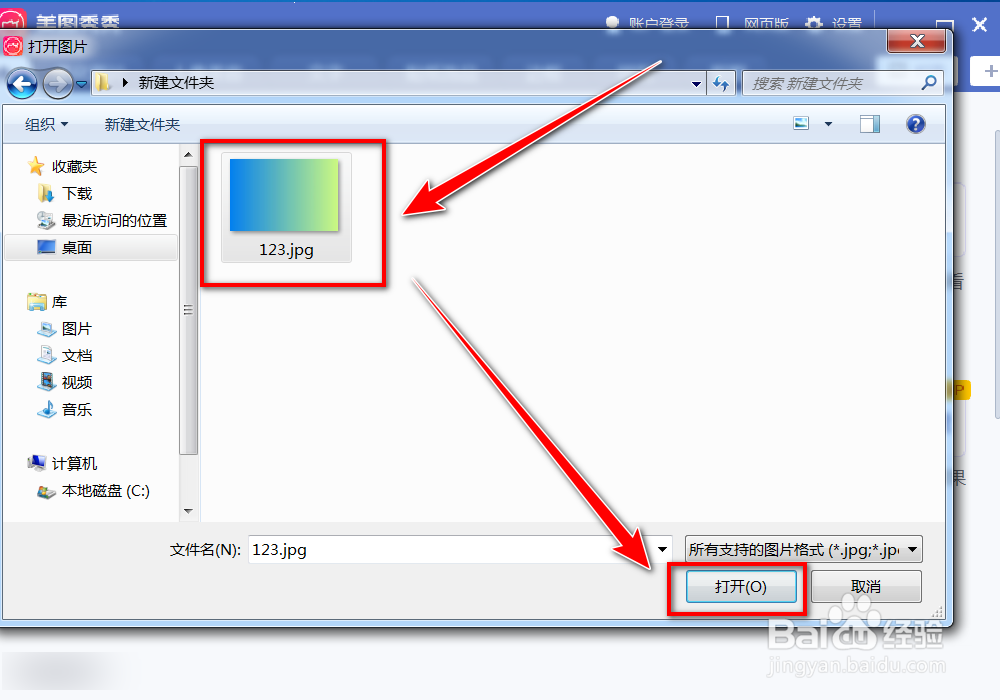
1、打开美图秀秀,点击“打开”。

怎么把jpg照片内存变大

2、选择图片,点击“打开”。

怎么把jpg照片内存变大

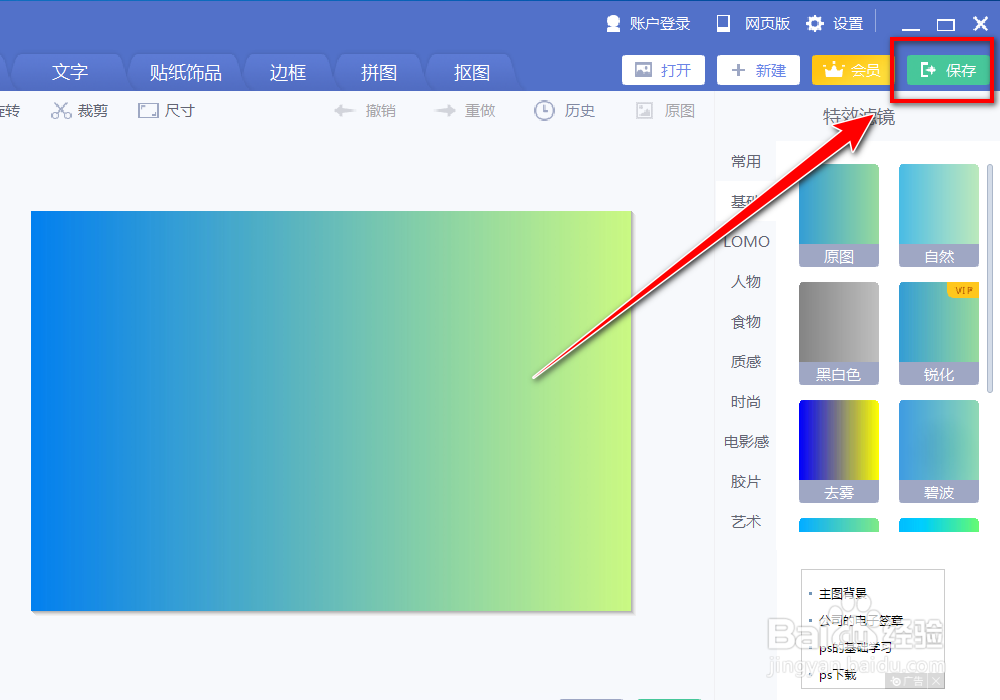
3、点击“保存”。

怎么把jpg照片内存变大

4、将滑块向右拖动,提高画质。

怎么把jpg照片内存变大

5、点击“保存”,即可把jpg照片内存变大。

怎么把jpg照片内存变大

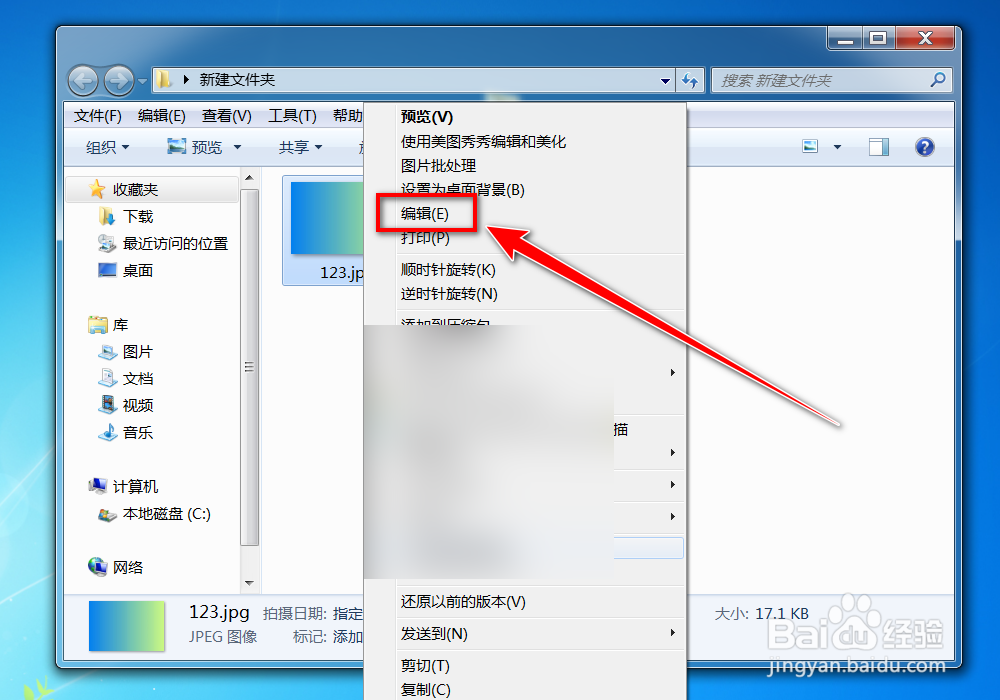
1、用鼠标右键点击图片。

怎么把jpg照片内存变大

2、点击“编辑”。

怎么把jpg照片内存变大

3、点击左上角的“菜单”。

怎么把jpg照片内存变大

4、在下拉菜单中,将鼠标移到“另存为”上。

怎么把jpg照片内存变大

5、点击“bmp图片”。

怎么把jpg照片内存变大

6、点击“保存”按钮。

怎么把jpg照片内存变大

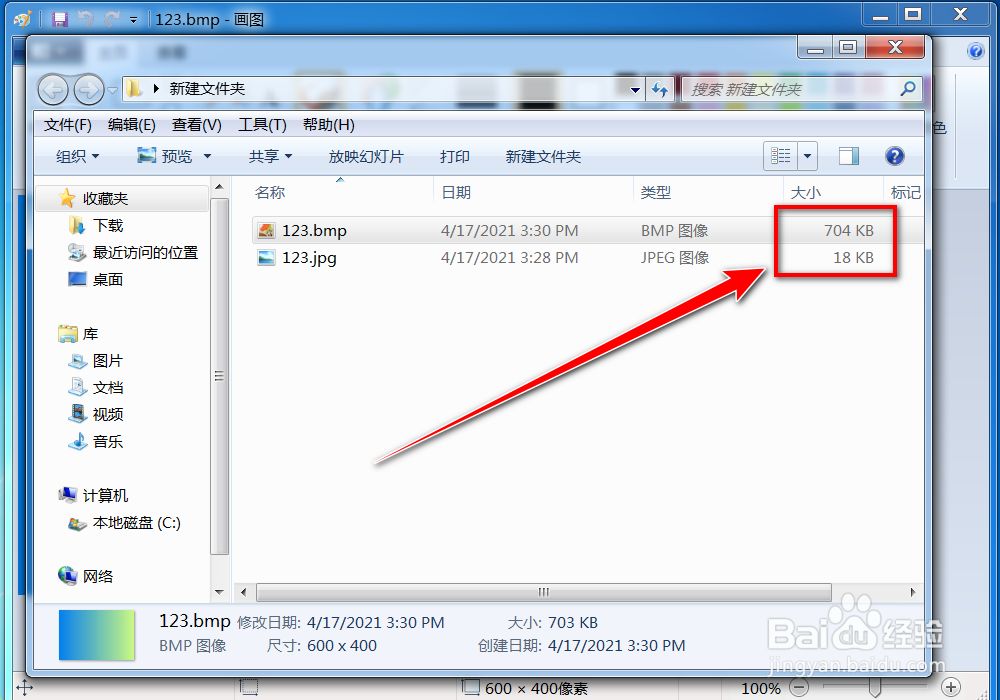
7、保存后,即可看到图片内存增大了许多。

怎么把jpg照片内存变大

1、按下快捷键“win+r”,输入“cmd”,按下回车键。

怎么把jpg照片内存变大

2、在dos窗口里,输入“cd 图片目录”。

怎么把jpg照片内存变大

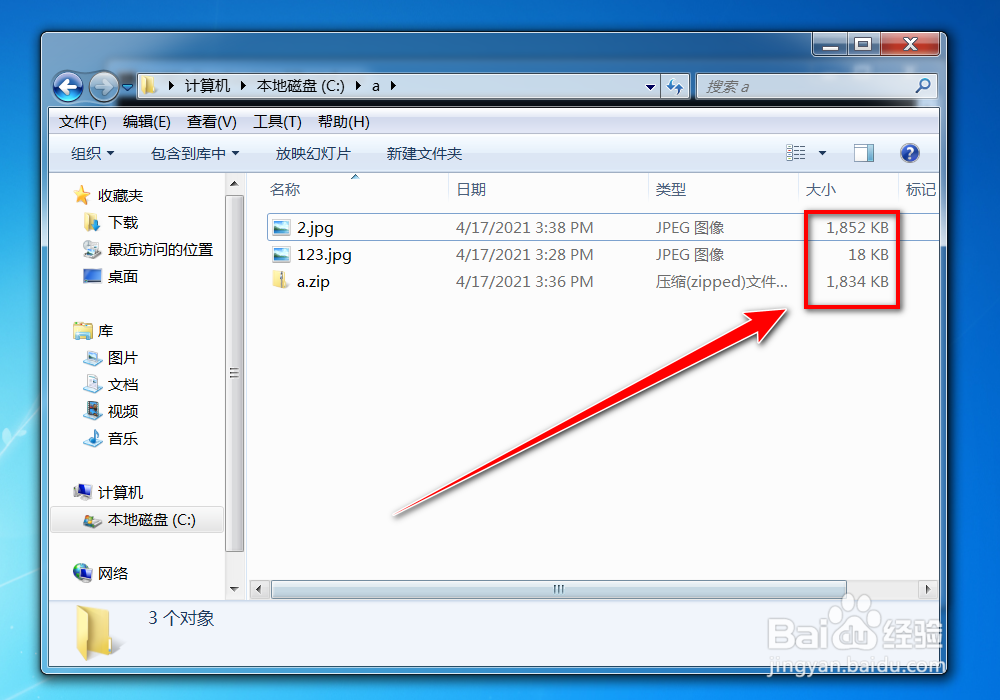
3、输入“copy /b 图片文件名+压缩包文件名 2.jpg”,按下回车键后,便可得到文件名为2.jpg的图片。

怎么把jpg照片内存变大

4、查看2.jpg,可以看到2.jpg的内存大小比原始图片增大了。

怎么把jpg照片内存变大

  • 怎么把jpg图片kb变大
  • JPG图片怎么改大KB
  • 修改图片尺寸、MB
  • 如何把照片压缩到10k
  • 关于将几KB照片变为1M以上的方法
  • 热门搜索
    4s店什么意思 面瘫有什么症状 蹲便器什么牌子好 养殖业什么风险最小 霍金什么时候去世 沙棘的作用和功效 吃干桂圆有什么好处 独出心裁的意思 什么是中间件 女表什么牌子好