QQ邮箱怎么样批量分别发送邮件而不是抄送

 时间:2024-10-23 04:39:10

1、在电脑让打开QQ,点击主界面上的邮箱图标。

QQ邮箱怎么样批量分别发送邮件而不是抄送

2、在打开的QQ邮箱主界面,点击写信的按钮。

QQ邮箱怎么样批量分别发送邮件而不是抄送

3、然后在打开的写信页面中输入收件人的邮箱地址。

QQ邮箱怎么样批量分别发送邮件而不是抄送

4、点击收件人文本框下面的分别发送的链接。

QQ邮箱怎么样批量分别发送邮件而不是抄送

5、这时可以看到分别发送的提示信息了。

QQ邮箱怎么样批量分别发送邮件而不是抄送

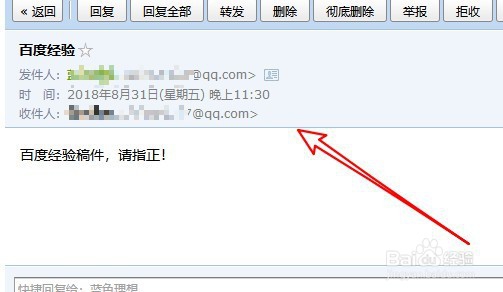
6、这时可以看到每个邮箱分别收到邮件了。

QQ邮箱怎么样批量分别发送邮件而不是抄送

7、总结:1、在电脑让打开QQ,点击主界面上的邮箱图标。2、在打开的QQ邮箱主界面,点击写信的按钮。3、然后在打开的写信页面中输入收件人的邮箱地址。4、点击收件人文本框下面的分别发送的链接。5、这时可以看到分别发送的提示信息了。6、这时可以看到每个邮箱分别收到邮件了。

  • 怎么转发邮件
  • 怎么使用Outlook 发送邮件呢?
  • 怎样在文件夹中新建一个文件
  • Word中怎样设置单实线表格边框
  • 如何在文件夹下方新建一个文件夹
  • 热门搜索
    面部下垂怎么办 皖南事变简介 采购计划怎么写 防沉迷身份证号码大全 美孚速霸1000怎么样 作文大全200字 斐讯路由器怎么样 黄冈小状元答案大全 男生英文名大全 作文评语大全