1、开机出现蓝屏,【重启电脑】。如下图所示:

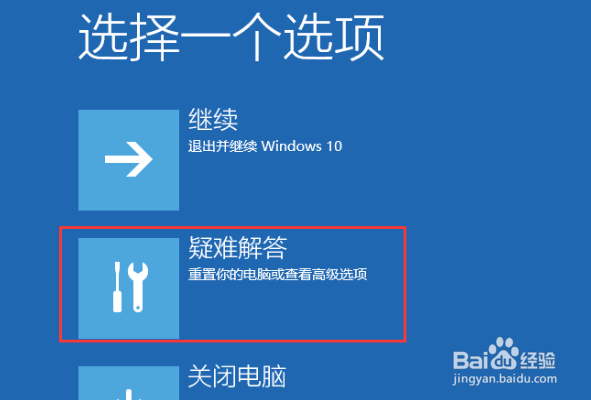
2、重启后,系统进入到【选择一个选项】菜单界面,然后选择【疑难解答】。如下图所示:
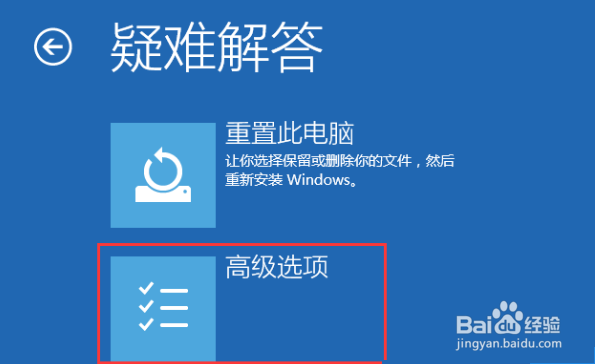
3、进入到【疑难解答】菜单后,再选择【高级选项】。如下图所示:
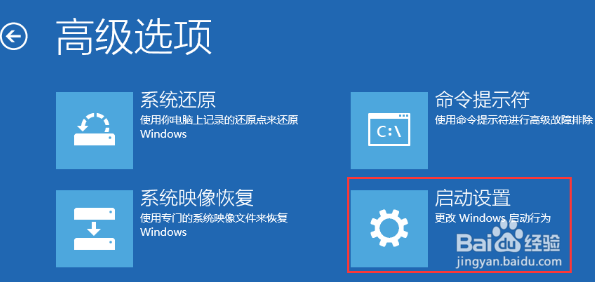
4、接下来,选择【启动设置】。如下图所示:
5、在【启动设置】菜单中,可以看到多选项,此时是不能选择的,Windows需要我们先重启来激活这些选项,我们点击右下角的【重启】即可。如下图所示:

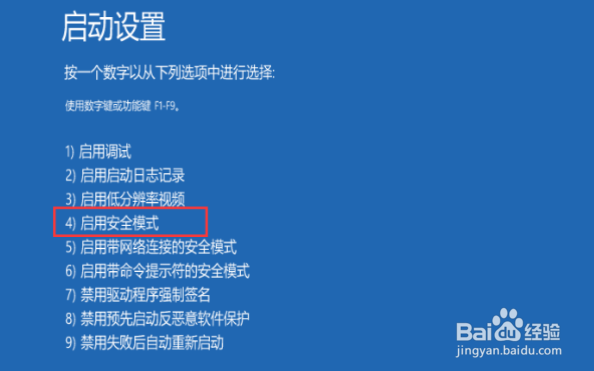
6、重启后,我们就可以看到很多的特殊启动模式选项了,选择【启用安全模式】。如下图所示:
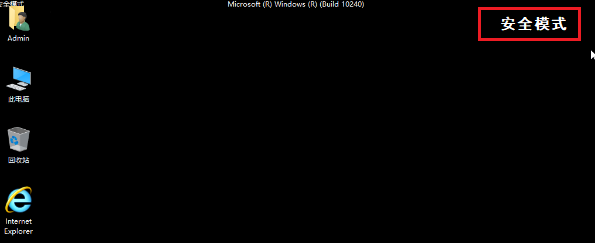
7、进入到安全模式后,我们再【重启】就可以正常启动电脑了。如下图所示:
1、1、重启电脑后,系统进入到【选择一个选项】菜单界面,然后选择【疑难解答】。
2、进入到【疑难解答】菜单后,再选择【高级选项】。
3、选择【启动设置】。
4、在【启动设置】菜单中,可以看到多选项,此时是不能选择的,Windows需要我们先重启来激活这些选项,我们点击【重启】即可。
5、重启后,我们就可以看到很多的特殊启动模式选项了,选择【启用安全模式】。
6、进入到安全模式后,我们再【重启】就可以正常启动电脑了。
