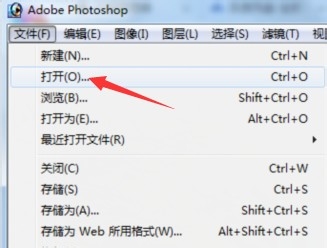
1、启动桌面上的Adobe Photoshop。

2、导入图片
3、点击工具栏上的“文字”工具

4、按住鼠标左键拖动文字框大小,确定后放开左键
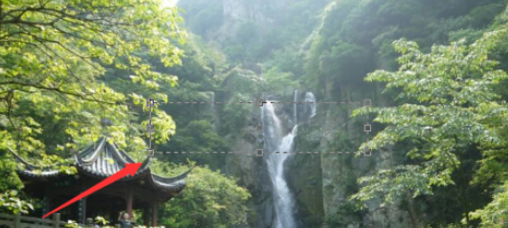
5、输入文字

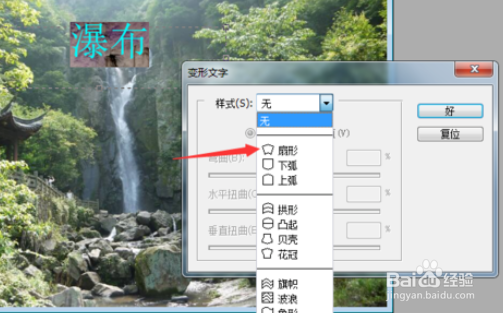
6、选中文字后鼠标右键单击“文字变形”

7、在“样式”选项下选择“扇形”并点击右边“好”按钮
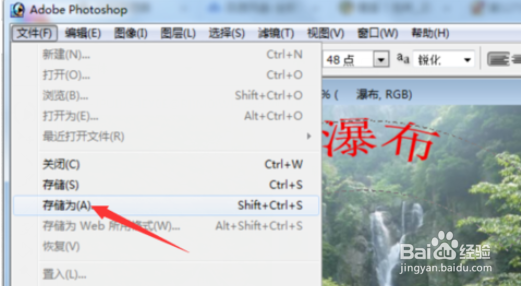
8、最后点击“文件”-“存储为”保存图片
时间:2026-04-21 17:01:15
1、启动桌面上的Adobe Photoshop。
2、导入图片
3、点击工具栏上的“文字”工具
4、按住鼠标左键拖动文字框大小,确定后放开左键
5、输入文字
6、选中文字后鼠标右键单击“文字变形”
7、在“样式”选项下选择“扇形”并点击右边“好”按钮
8、最后点击“文件”-“存储为”保存图片
