WPS轻松办公—如何制作商务PPT封面

 时间:2026-02-22 07:30:22

1、运行桌面上的ppt。

WPS轻松办公—如何制作商务PPT封面

2、打开PPT演示文稿。

WPS轻松办公—如何制作商务PPT封面

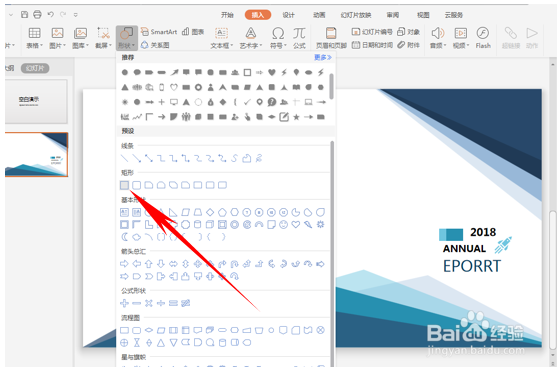
3、我们单击工具栏插入下的形状,选择矩形进行插入。

WPS轻松办公—如何制作商务PPT封面

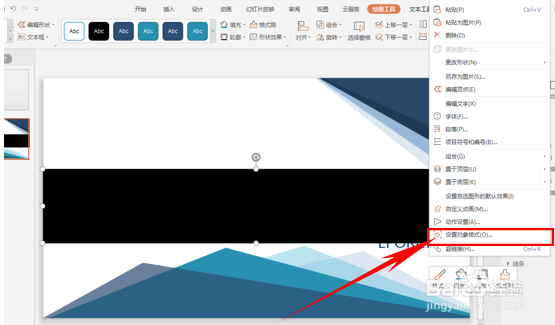
4、将插入的矩形拉长,填充为黑色,然后单击鼠标右键,选择设置对象格式。

WPS轻松办公—如何制作商务PPT封面

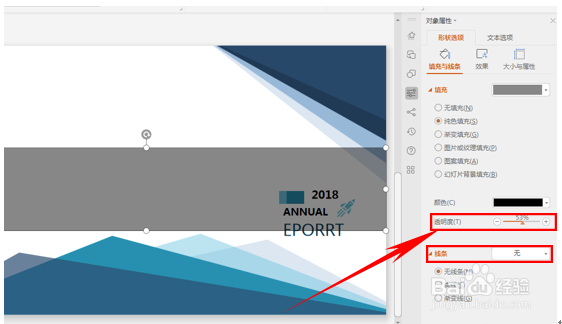
5、然后在填充的下拉菜单中,选择透明度,将透明度的比例拉高。之后将线条设置为无线条。
WPS轻松办公—如何制作商务PPT封面

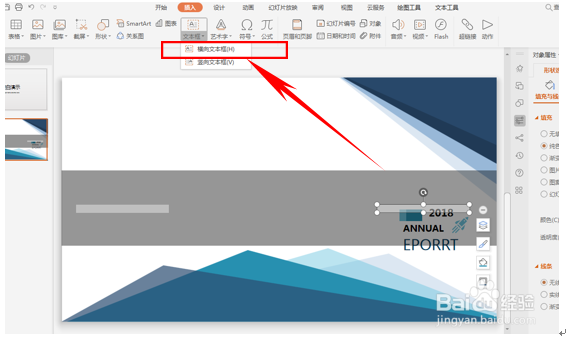
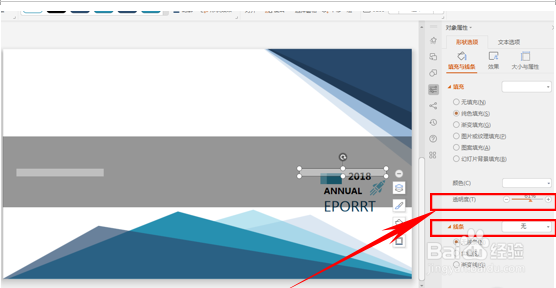
6、然后重复上面的步骤,再添加一个小的矩形,将矩形设置为白色,然后调整透明度,将线条设置为无线条,再复制同样一个白色矩形,两边对称放置。
WPS轻松办公—如何制作商务PPT封面

7、在两个矩形中间添加一个文本框,选择横向文本框插入。

WPS轻松办公—如何制作商务PPT封面

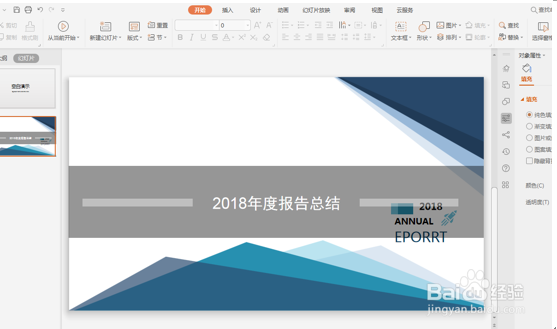
8、在文本框中输入“2018年度报告总结”,调整字体大小和颜色。

WPS轻松办公—如何制作商务PPT封面

9、以上便是解决WPS轻松办公—如何制作商务PPT封面的方法,希望对大家有所帮助!

WPS轻松办公—如何制作商务PPT封面

  • 怎样将PPT转化为PDF文档
  • PPT之线条的使用
  • 如何使用PPT--2 添加和删除幻灯片
  • 如何在ppt中创建网格矩阵图
  • PowerPoint2010丰富图片优化编辑功能
  • 热门搜索
    圣元优博奶粉怎么样 中学生怎么赚钱 怎么申请微信号 脖子疼怎么办 怎么瘦屁股 二字大写怎么写 肚子胀气是怎么解决 个人委托书怎么写 怎么分屏 无线路由器怎么改密码