ios13 更新教程

 时间:2026-04-23 09:37:02

1、在ios系统设备中,点击【设置】图标进入。

ios13 更新教程

2、然后在设置界面,点击【通用】选项。

ios13 更新教程

3、然后在通用界面,点击【软件更新】选项。

ios13 更新教程

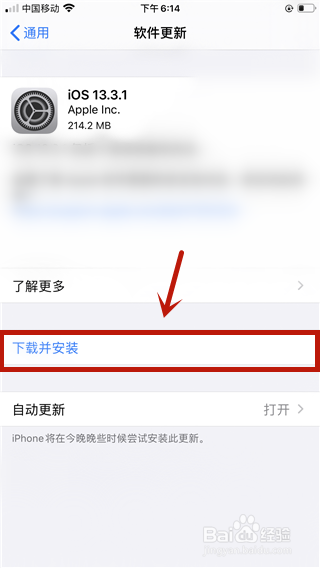
4、然后在进入的界面,点击【下载并安装】选项。

ios13 更新教程

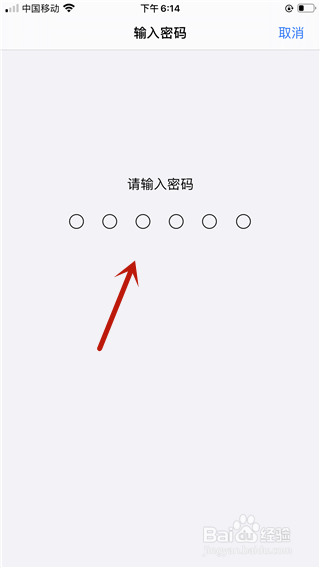
5、然后输入手机解锁密码。

ios13 更新教程

6、然后开始下载更新文件,等待一会。

ios13 更新教程

7、最后弹出来的界面,点击【现在安装】选项,等待安装完成,就可以更新ios13系统了。

ios13 更新教程

1、1、在ios系统设备中,点击【设置】图标进入。

2、点击【通用】选项。

3、点击【软件更新】选项。

4、点击【下载并安装】选项。

5、输入手机解锁密码。

6、开始下载更新文件,等待一会。

7、点击【现在安装】选项,等待安装完成,就可以更新ios13系统了。

  • 苹果ios13怎么更新
  • 苹果手机ios15.5怎么更新
  • 爱思如何使用下载管理来安装应用
  • iphone6s系统占用内存太多怎么办
  • 苹果手机怎么更新系统ios13
  • 热门搜索
    减肥减肥 婴儿长痱子怎么办 南宁旅游攻略必玩的景点 炒菠菜怎么做好吃 喝牛奶减肥 长隆海洋王国攻略 高培奶粉怎么样 无锡旅游攻略一日游 阿玛尼的手表怎么样 怎样减肥最快