WPS表格办公—两种方法来求立方值

 时间:2026-04-23 17:52:07

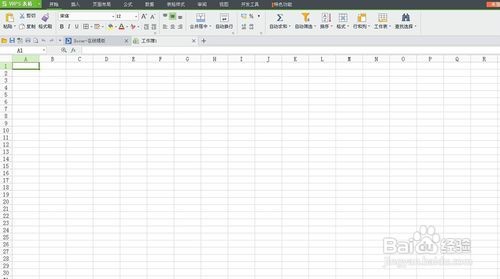
1、首先启动桌面上的excel

WPS表格办公—两种方法来求立方值

2、打开文档

WPS表格办公—两种方法来求立方值

3、我们在单元格当中输入公式=power,该函数表示返回给定数字的乘幂。

WPS表格办公—两种方法来求立方值

4、然后输入公式=power(2,3),注意,这里的括号和逗号都是英文状态下的,2表示底数,3表示立方。
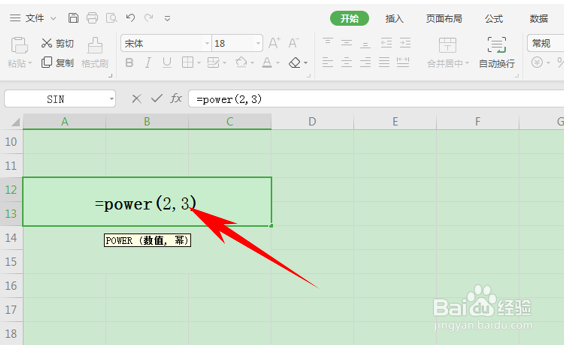
WPS表格办公—两种方法来求立方值

5、单击回车,我们看到数值8就显示出来了。

第二种方法,那就是在英文状态下,输入=2^3,这里的^符号为英文状态下的shift+6,不然会输入成省略号。
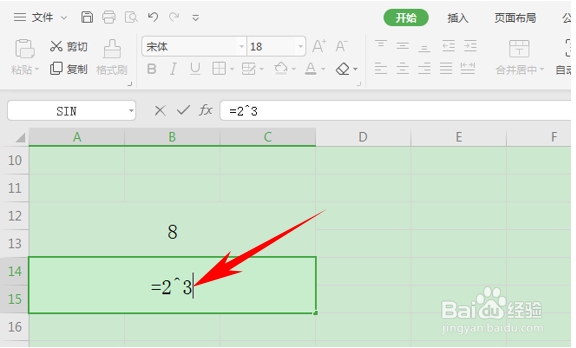
WPS表格办公—两种方法来求立方值

6、单击回车,立方值8就计算出来了。

WPS表格办公—两种方法来求立方值

7、那么,在WPS表格与Excel表格当中,计算立方值的两种方法,是不是非常简单呢,你学会了吗?

  • Excel表格用公式计算立方的方法图示
  • excel自动算长×宽面积
  • WPS工作表如何一秒计算除法?
  • excel自动算长×宽面积
  • 怎样用Excel快速算出物体的体积?
  • 热门搜索
    苹果密码忘记了怎么办 为什么女生身上有香味 芪怎么读 小学生怎么瘦腿 胃胀气怎么办快速解决 怎么注册公司 猪肝怎么炒好吃又嫩 王者荣耀艾琳怎么获得 晕车怎么办 猪舌头的做法大全