Excel中怎么制作三维折线图

 时间:2026-04-21 15:12:05

1、第一步:框选数据后,在【插入】选项卡中点击【插入折线图或面积图】

Excel中怎么制作三维折线图

2、第二步:点击【三维折线图】中的第一个

Excel中怎么制作三维折线图

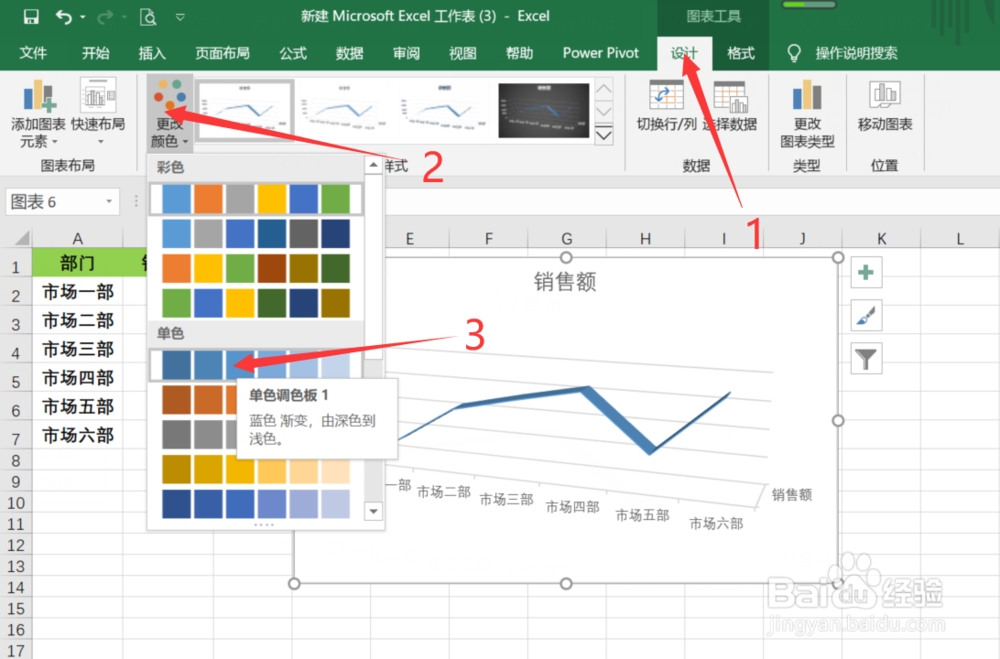
3、第三步:在【设计】选项卡中点击【更改颜色】,选择一个自己喜欢的颜色

Excel中怎么制作三维折线图

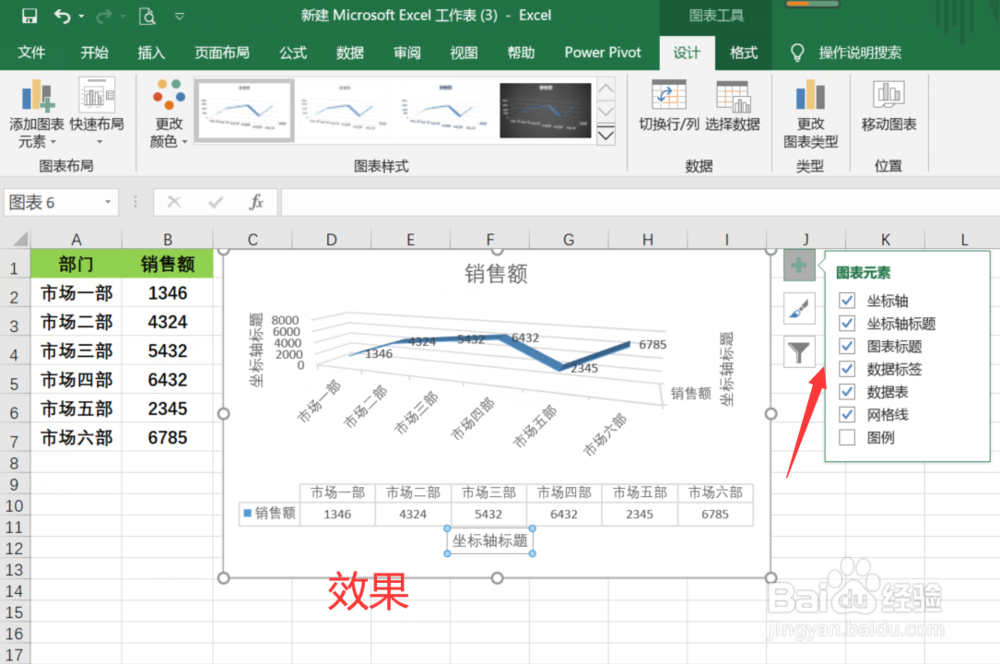
4、第四步:点击图表右上侧的+号,勾选【坐标轴标题】,折线图表随即发生变化

Excel中怎么制作三维折线图

5、第五步:如果需要,可以继续勾选其它图表元素,查看效果是否良好

Excel中怎么制作三维折线图

6、这样就制作好了三维折线图

Excel中怎么制作三维折线图

1、1:框选数据后,在【插入】选项卡中点击【插入折线图或面积图】

2:点击【三维折线图】中的第一个

3:在【设计】选项卡中点击【更改颜色】,选择一个自己喜欢的颜色

4:点击图表右上侧的+号,勾选【坐标轴标题】,折线图表随即发生变化

5:如果需要,可以继续勾选其它图表元素,查看效果是否良好

6:搞定

  • excel中如何制作三维折线图
  • excel三维折线图怎么制作
  • excel加标题如何给X轴和Y轴命名
  • 如何做EXCEL三个数据列的图表
  • excel如何设置坐标轴格式
  • 热门搜索
    三明治的做法家常做法 酱排骨的家常做法 米粉蒸肉的做法 马鲛鱼的做法 红烧糖醋排骨的做法 鲅鱼饺子馅的做法 得了艾滋病怎么办 怎么赚钱快现实点的 炒茄子丝的家常做法 牛肉咖喱饭的做法