Word文档中如何快速分页?

 时间:2026-04-21 19:41:45

1、鼠标左键双击桌面快捷图标 Word 2010;
Word文档中如何快速分页?

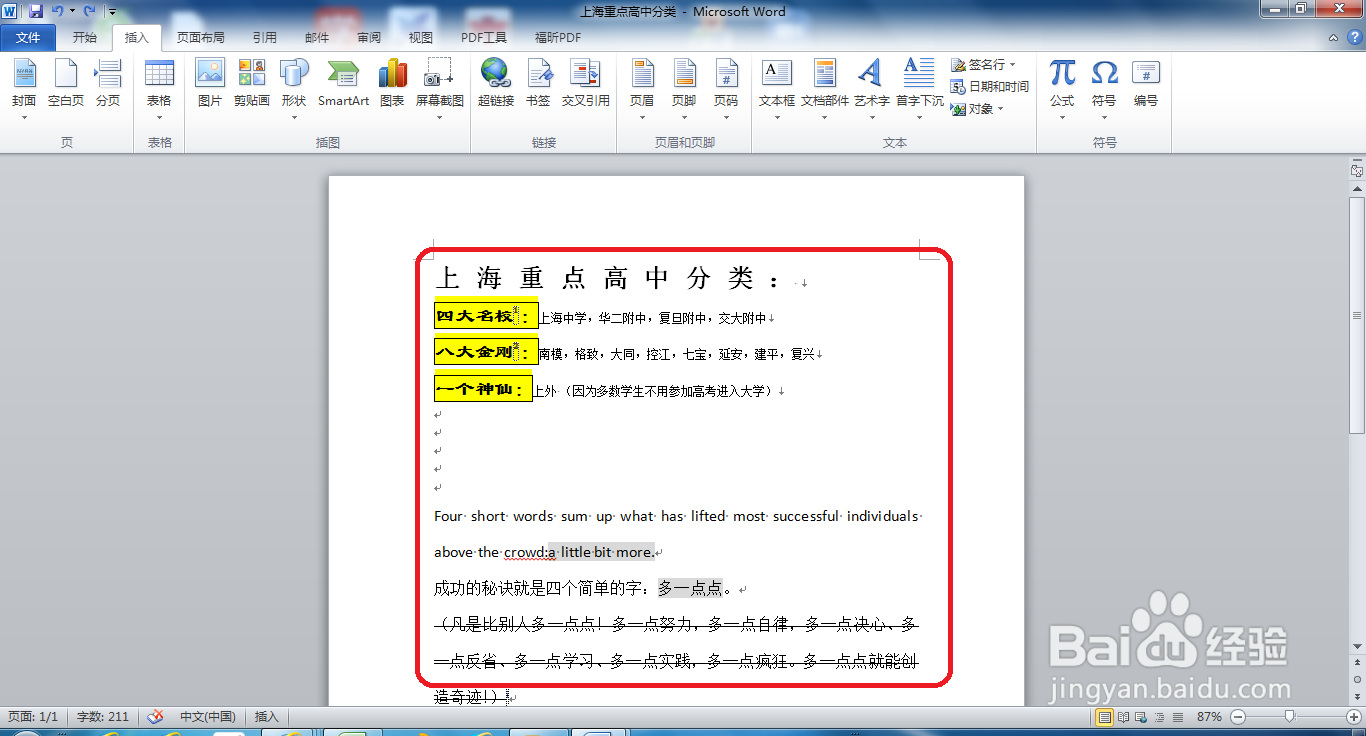
2、随机打开一篇已经制作完成的文档为例;

Word文档中如何快速分页?

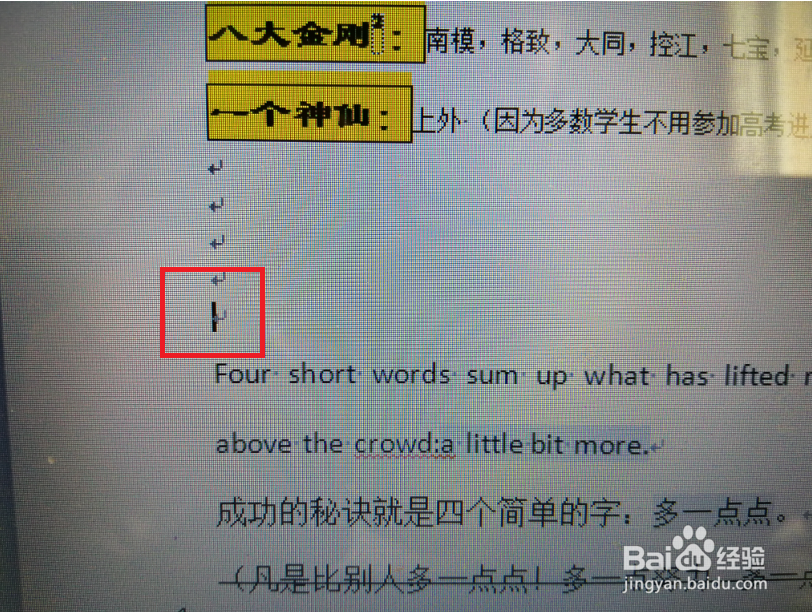
3、将光标定位于需要分页的位置;

Word文档中如何快速分页?

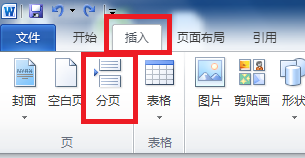
4、点击“插入--分页”;

Word文档中如何快速分页?

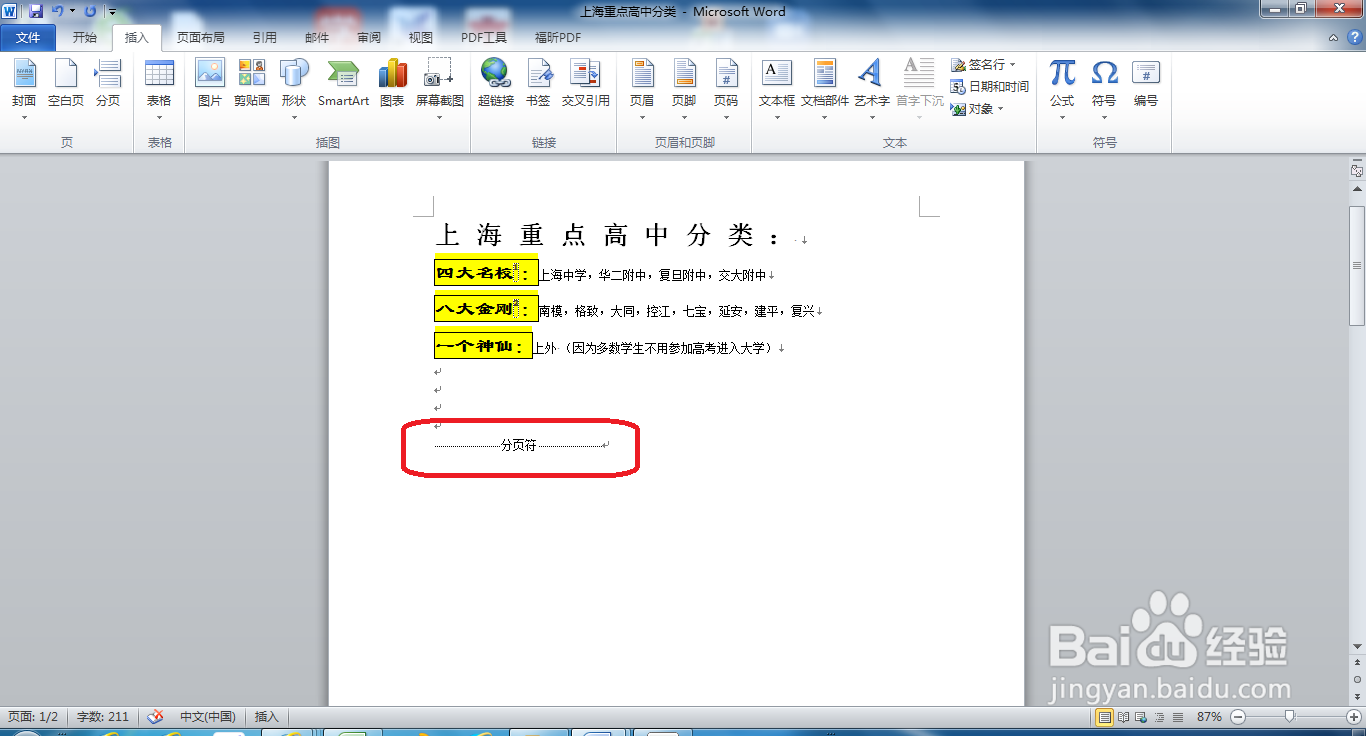
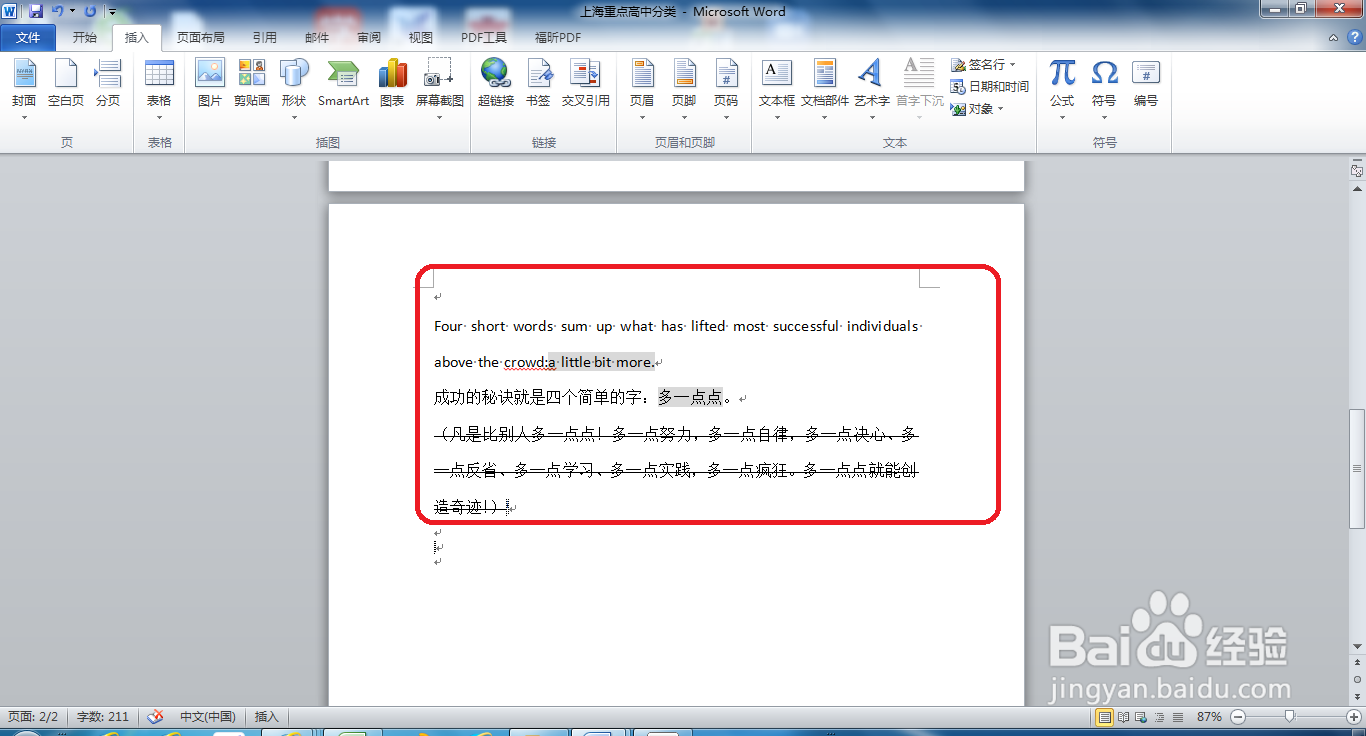
5、此时,就会发现定位处上一页文档结尾处已经添加了一个“分页符”,同时其它内容已经移到了下面的页面了。
Word文档中如何快速分页?

Word文档中如何快速分页?

6、总结:

鼠标左键双击桌面快捷图标 Word 2010;

随机打开一篇已经制作完成的文档为例;

将光标定位于需要分页的位置;

点击“插入--分页”;

此时,就会发现定位处上一页文档结尾处已经添加了一个“分页符”,同时其它内容已经移到了下面的页面了。
  • WPS如何给Word文档快速分页
  • WPS Office word文档如何快速分页
  • Word文档如何快速分页?
  • word中如何快速分页?
  • Word文档如何设置分页
  • 热门搜索
    绿瘦减肥产品怎么样 生日快乐日语怎么写 莫言简介 苹果4怎么样 月经期间能减肥吗 15岁怎么长高 艾芙洛洗发水怎么样 三国群英传5攻略 帕拉梅拉怎么样 出租房屋怎么写