Win10电脑专业版怎么关闭系统的自动更新

 时间:2026-04-22 17:33:06

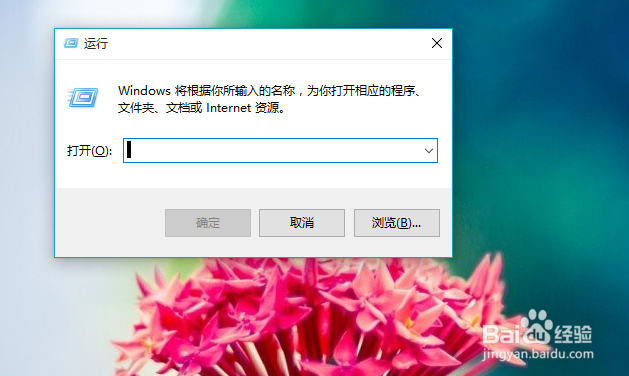
1、第一步:打开运行程序

按下组合键Win+R即可,如图所示。
Win10电脑专业版怎么关闭系统的自动更新

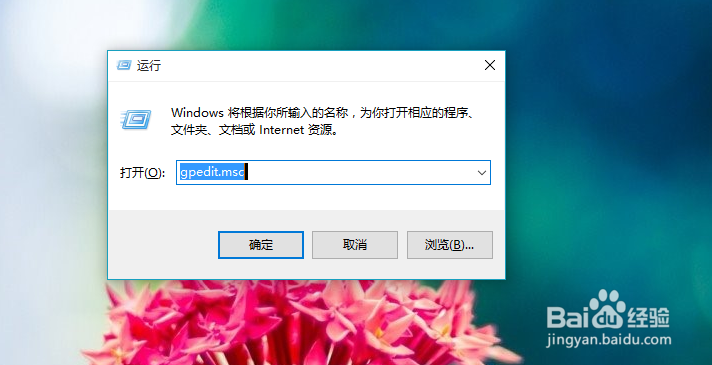
2、第二步:输入并执行程序

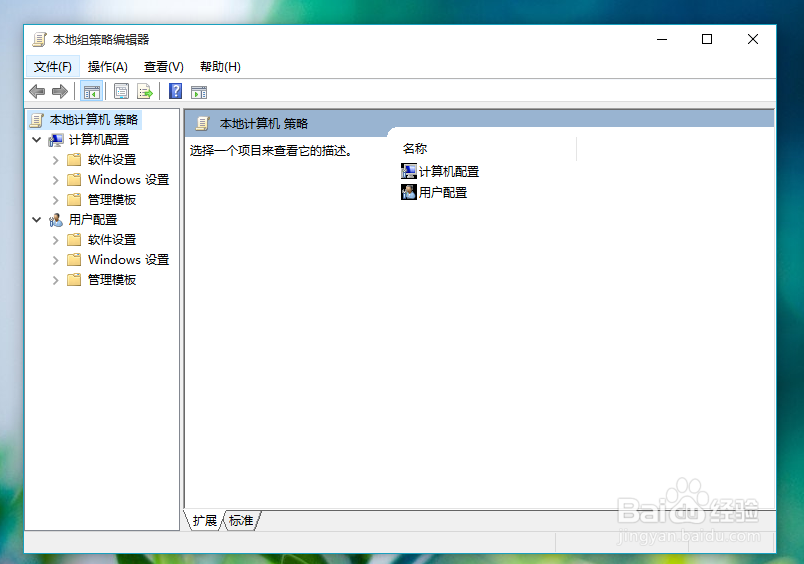
输入gpedit.msc,回车(按下Enter)打开【本地组策略编辑器】。
Win10电脑专业版怎么关闭系统的自动更新

Win10电脑专业版怎么关闭系统的自动更新

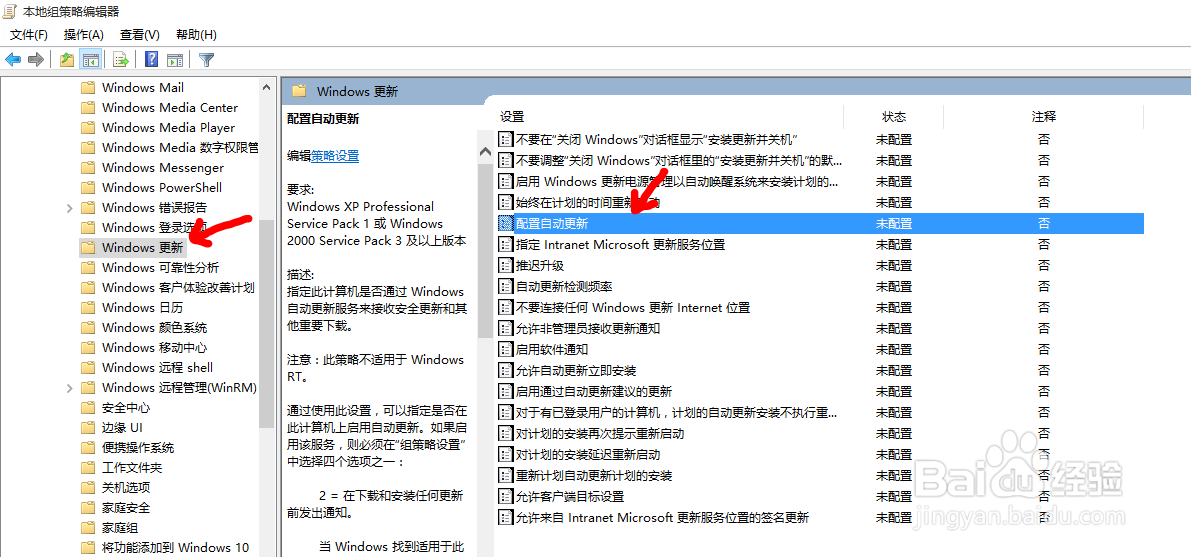
3、第三步:打开【配置自动更新】

依次点击进入“本地计算机策略”-“计算机配置”-“管理模板”-“Windows组件”-“Windows 更新”-“配置自动更新”,如图所示。
Win10电脑专业版怎么关闭系统的自动更新

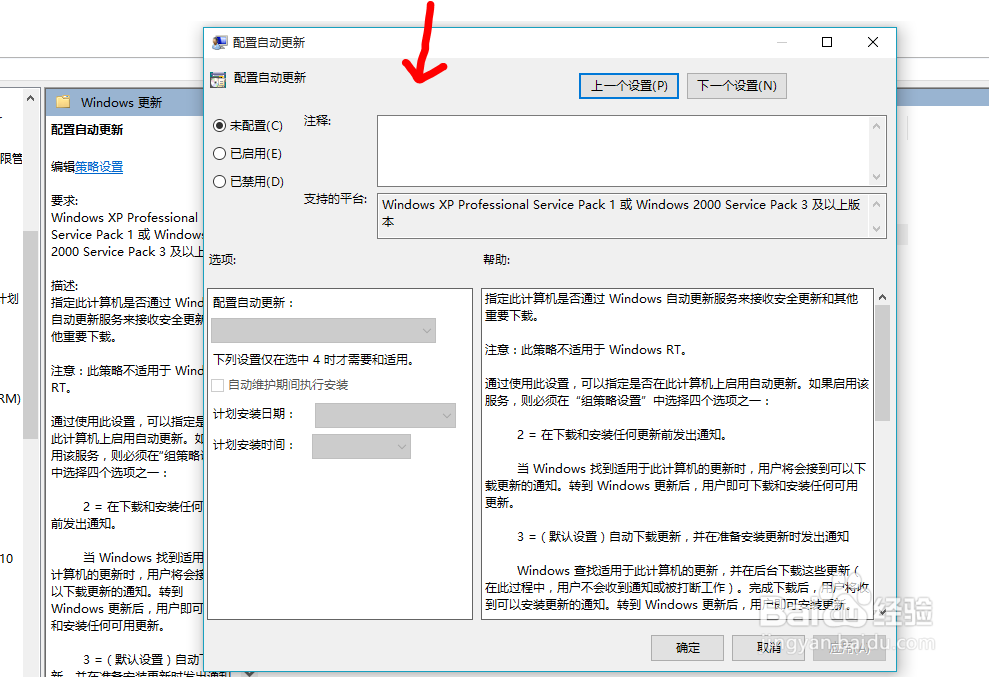
4、第四步:打开【配置自动更新】选项卡

双击【配置自动更新】图标即可弹出。
Win10电脑专业版怎么关闭系统的自动更新

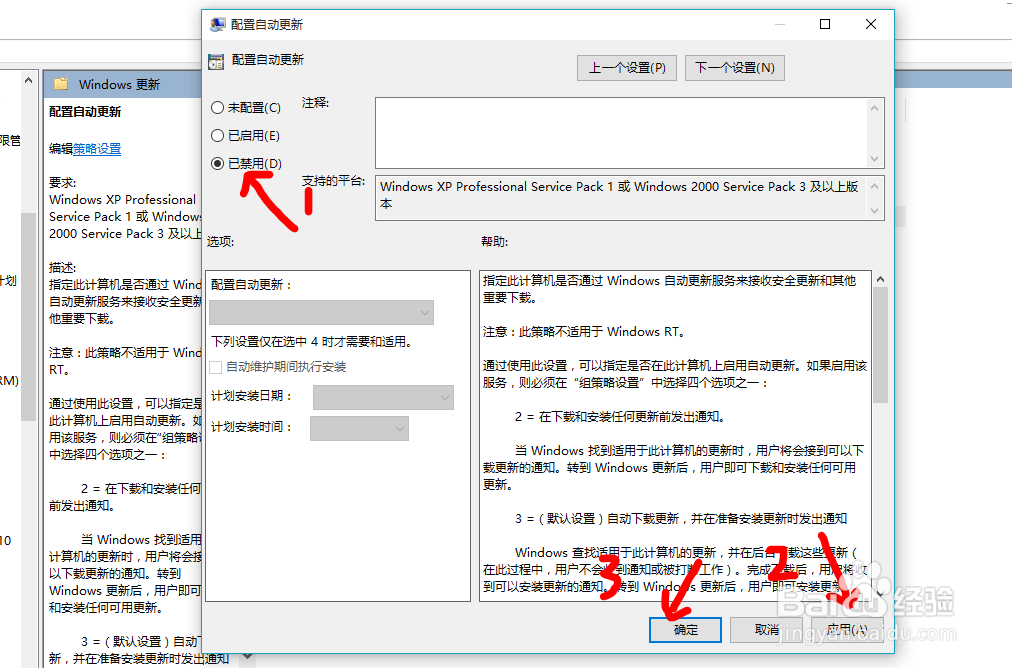
5、第五步:关闭系统的自动更新

选择“已禁用”。应用更改,关闭界面即可,如图所示。
Win10电脑专业版怎么关闭系统的自动更新

  • 怎么关闭系统自动更新win10
  • win10关闭系统自动更新的方法
  • win10如何关闭系统自动更新。
  • win10系统如何关闭系统自动更新
  • win10永久关闭系统自动更新
  • 热门搜索
    物理降温的方法 做鱼的方法 土豆烧牛肉的家常做法 腹肌锻炼方法图解 怎么查高考分数 销售方法 头癣怎么治 家常菜的做法大全 非经期出血是怎么回事 古诗大全